

 麥克風陣列模組
技術手冊 
AT00-15001 麥克風陣列模組
本通訊和/或文件的內容,包括但不限於任何格式或媒介的圖像、規格、設計、概念、資料和資訊都是保密的,未經授權不得用於任何目的或透露給任何第三方。 Technology Ltd 明確書面同意。
Storm、Storm Interface、Storm AXS、Storm ATP、Storm IXP、Storm Touchless-CX、AudioNav、AudioNav-EF 和 NavBar 是 Keymat Technology Ltd 的商標。
Storm Interface 是 Keymat Technology Ltd 的商業名稱
Storm Interface 產品包括受國際專利和設計註冊保護的技術。版權所有
產品特點
麥克風陣列模組是一種可存取的介面設備,可在暴露的、無人監督的公共應用中提供清晰的語音接收。只需將陣列麥克風連接到 Windows USB 端口,該設備就會枚舉為錄音設備(無需特殊驅動程式)。透過具有整合式纜線錨點的 Mini B USB 插座連接到主機系統。合適的 USB Mini B 轉 USB A 纜線單獨販售
- 55 毫米麥克風間距可實現最佳效能
- 包括遠場語音捕捉技術。
- 語音助理支援
- 主動降噪
- 用於連接主機的 USB mini-B 插座
- 底板安裝至 3mm 焊接螺柱
- 尺寸 88mm x 25mm x 12mm
它可以與麥克風啟動感測器一起使用,在公共或暴露的環境中實現語音識別或語音命令應用程式。為了確保隱私和個人資料的保護,Storm 強烈建議預設將麥克風保持在靜音(或關閉)狀態。更重要的是,必須通知麥克風陣列模組附近的任何系統使用者或人員其存在和狀態。
麥克風啟動感應器可偵測使用者何時位於資訊亭的緊鄰(可尋址)附近,從而促進此通知。它還將國際公認的麥克風圖標作為高度可見且觸覺可辨別的符號。
安裝細節

為了實施建議的操作模式,當麥克風啟動感測器偵測到有人留在「可尋址區域」時,它將向客戶介面軟體 (CX) 傳輸唯一的十六進位代碼。
CX 軟體應使用音訊訊息和可見的螢幕文字來回應該代碼,例如「此資訊亭配備了語音命令技術」。 「要啟動麥克風,請按 Enter 鍵」。
只有當 CX 軟體收到第二個代碼(按 Enter 鍵)時,它才會啟動麥克風,傳輸音訊訊息「麥克風開啟」並打開麥克風符號的照明。
當交易完成並且該人離開可尋址區域時,麥克風啟動感應器會傳送另一個不同的十六進位代碼。收到此代碼後,CX 軟體應將麥克風靜音(關閉)並關閉麥克風符號的照明。
需要注意的是,麥克風和麥克風符號的照明是由客戶介面軟體 (CX) 直接控制的,該軟體通常駐留在雲端或主機系統內。
CX 軟體也負責提供任何音訊訊息或提示。
Examp使用者/資訊亭/主機之間的標準交易流程檔案(使用 AVS 作為 example)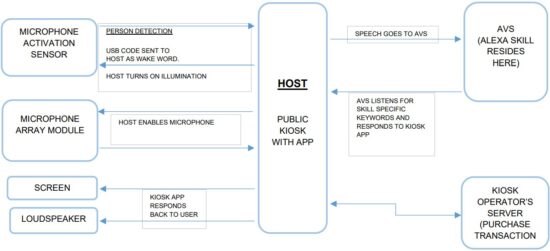
USB介面
- USB進階錄音設備
- 無需特殊驅動程式
零件編號
| AT00-15001 | 麥克風陣列模組 |
| AT01-12001 | 麥克風啟動感應器 |
| 4500-01 | USB 纜線 – 彎角 MINI-B 至 A,0.9M 長 |
| AT00-15001-KIT | 麥克風陣列套件(包括麥克風啟動感應器) |
規格
| 作業系統相容性 | Windows 10 / iOS / 安卓 |
| 等級 | 5V±0.25V(USB 2.0) |
| 聯繫 | 迷你 USB B 插座 |
| 語音助理 | 支援:Alexa/Google Assistant/Cortana/Siri |
支援
用於韌體更新/載入自訂韌體的配置實用程式
設定
將陣列麥克風連接到 Windows USB 端口,該設備將枚舉為聲音設備(不需要特殊驅動程式),並將顯示在裝置管理員中,如下所示:
陣列麥克風將顯示為 USB 高級錄音設備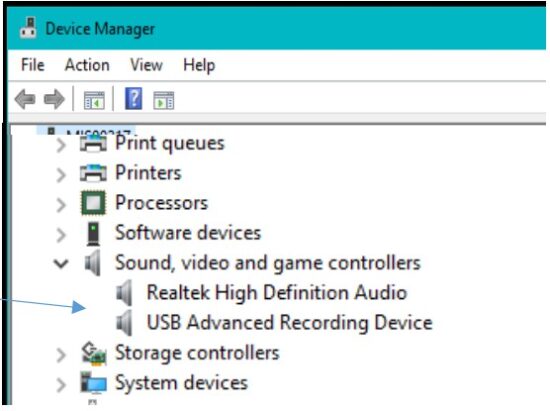 在聲音面板中,它將顯示如下螢幕截圖:
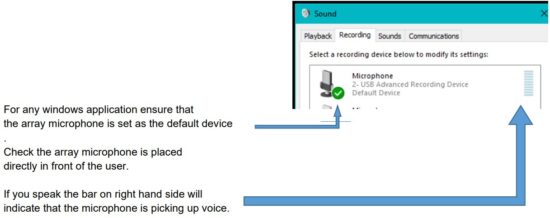 對於語音識別,建議amp速率設定為 8 kHz:按一下“屬性”,然後選擇“amp利率
(在“高級”選項卡中)。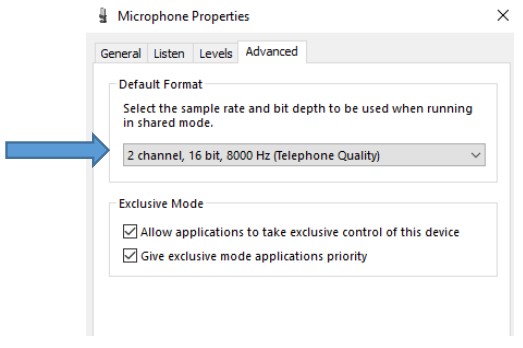
使用 Cortana 進行測試
使用 Windows 10,檢查 Cortana 是否已啟用。轉到 Cortana 設定並啟用它,如下所示: 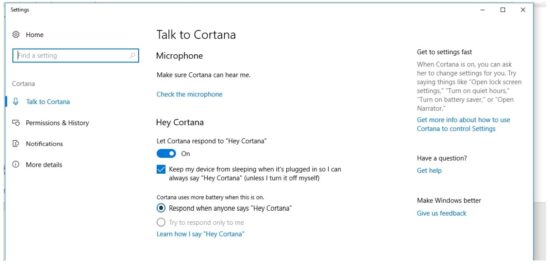 然後,如果您說“Hey Cortana”,螢幕將顯示:
說“給我講個笑話”
Cortana 會用一個笑話來回應。
Or
說“嘿 Cortana”...“給我一個足球事實”
您也可以發出 Windows 命令,例如開啟 file 資源管理器:“嘿 Cortana”..“打開 file 探險家”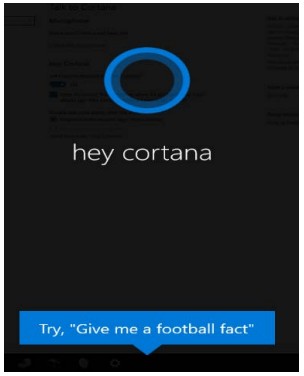 使用亞馬遜語音服務進行測試
我們使用兩種類型的應用程式來測試具有 Amazon Voice Services 的陣列麥克風:
- Alexa AVSample
- Alexa 線上模擬器。
Alexa AVS SAMPLE
我們已在主機系統上安裝了以下應用程序,並修改了該應用程式以與 Storm Array 麥克風和 Storm AudioNav 配合使用。
https://github.com/alexa/alexa-avs-sample-app/wiki/Windows
要安裝它,需要 AVS 開發人員帳戶和其他元件。
如果您想了解有關此修改後的應用程式安裝的更多詳細信息,請聯絡我們
Alexa線上模擬器
Alexa 線上模擬器執行與 Alexa 裝置相同的任務。
可以從這裡存取該工具: https://echosim.io/welcome
您需要登入亞馬遜。登入後將顯示以下畫面:
點擊麥克風圖示並按住它。
Alexa 將開始聆聽,只需說:
「給我講個笑話」然後放開滑鼠
Alexa 會用一個笑話來回應。
您可以在亞馬遜嘗試其他技能 - 請參閱以下頁面。
前往 Alexa 技能頁面
點擊旅行和交通
選擇一項技能並確保啟用它。
全國鐵路查詢技巧
在英國,我們有一項運輸技能,允許用戶和應用程式之間進行雙向語音通訊:
https://www.amazon.co.uk/National-Rail-Enquiries/dp/B01LXL4G34/ref=sr_1_1?s=digitalskills&ie=UTF8&qid=1541431078&sr=1-1&keywords=alexa+skills
啟用後,請嘗試以下操作:
點擊麥克風圖標,按住它,
說:
“Alexa,請國家鐵路規劃行程”
Alexa 將回覆:
“好吧,這樣可以節省你的通勤時間,你想繼續嗎?”
說 :
“是的”
Alexa 將回應
“我們計劃一下行程吧,你的出發站是哪裡”
說:
“倫敦滑鐵盧”
Alexa 將回應
“倫敦滑鐵盧,對吧”
說:
“是的”
然後Alexa會問你步行到車站需要多長時間。
然後重複選擇目的地車站。
一旦獲得所有信息,Alexa 將響應接下來要出發的三趟火車。
變更歷史記錄
| 技術手冊 | 日期 | 版本 | 細節 |
| 15 年 24 月 XNUMX 日 | 1.0 | 從應用筆記中分離出來 |
| 產品固件 | 日期 | 版本 | 細節 |
| 04/11/21 | MICv02 | 介紹 | |
麥克風陣列模組
技術手冊v1.0
www.storm-interface.com
文件/資源
 |
Storm Interface AT00-15001 麥克風陣列模組 [pdf] 使用說明書 AT00-15001 麥克風陣列模組, AT00-15001, 麥克風陣列模組, 陣列模組, 模組 |