


LOFFLER 多功能印表機

產品資訊
規格
- 產品名稱:柯尼卡美能達 G-Suite Scan Fix
- 相容性:柯尼卡美能達多功能印表機 (MFP)
- 生效日期:30 年 2024 月 XNUMX 日
產品使用說明
第 1 部分:在 G-Suite 管理控制台上啟用兩步驟驗證
- 打開 admin.google.com 並使用管理員帳號登入。
- 選擇安全性 > 身份驗證 > 兩步驟驗證。
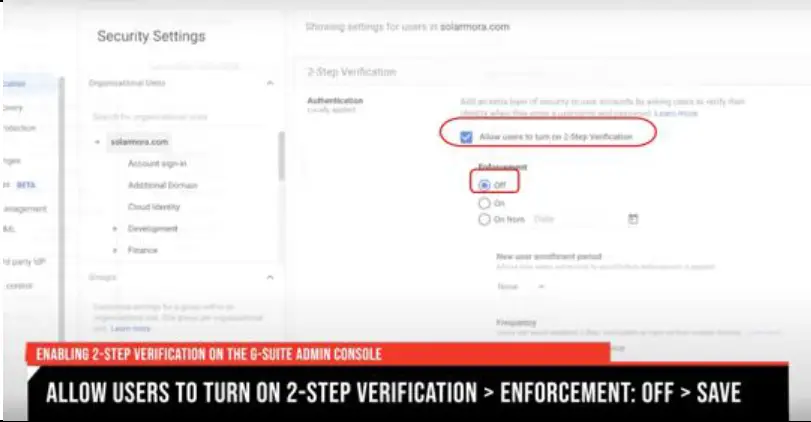
- 選取標有「允許使用者開啟兩步驟驗證」的複選框。
- 選擇單選按鈕以關閉強制執行,然後選擇儲存。
第 2 部分:更新個人電子郵件地址的身份驗證設置
- 使用權 mail.google.com 並登入指定用於在機器上掃描的 Gmail 帳戶。
- 選擇專業版file > 管理 Google 帳戶。
- 選擇安全。
- 在「您如何登入 Google」小節下選擇兩步驟驗證/開始。
- 出現提示時輸入 Gmail 帳號密碼。
- 選擇兩步驟驗證的登入方法。
- 選擇“嘗試”並按照選單提示進行操作。
- 完成步驟 7 後,將顯示確認畫面。選擇“開啟”以啟用兩步驟驗證。
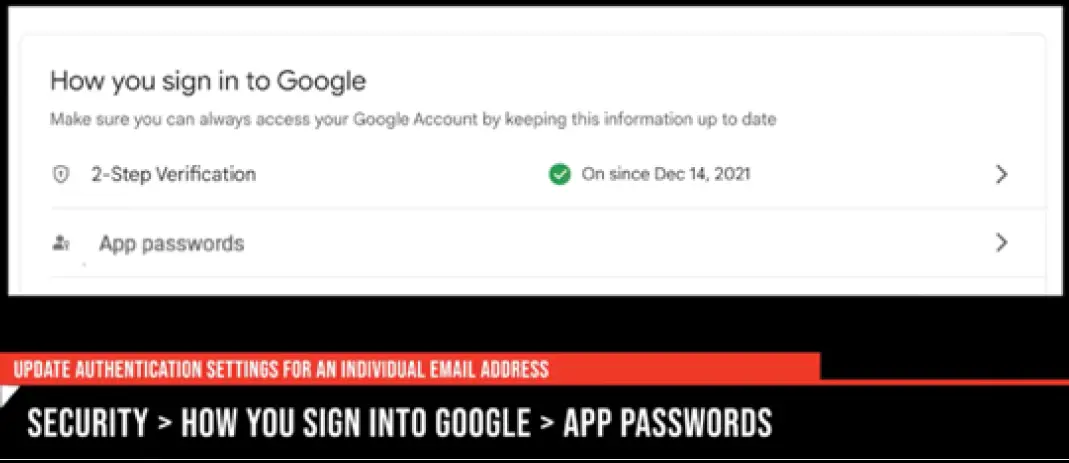
- 返回安全頁面。選擇「您如何登入 Google」下的應用程式密碼。
- 出現提示時重新進行身份驗證。
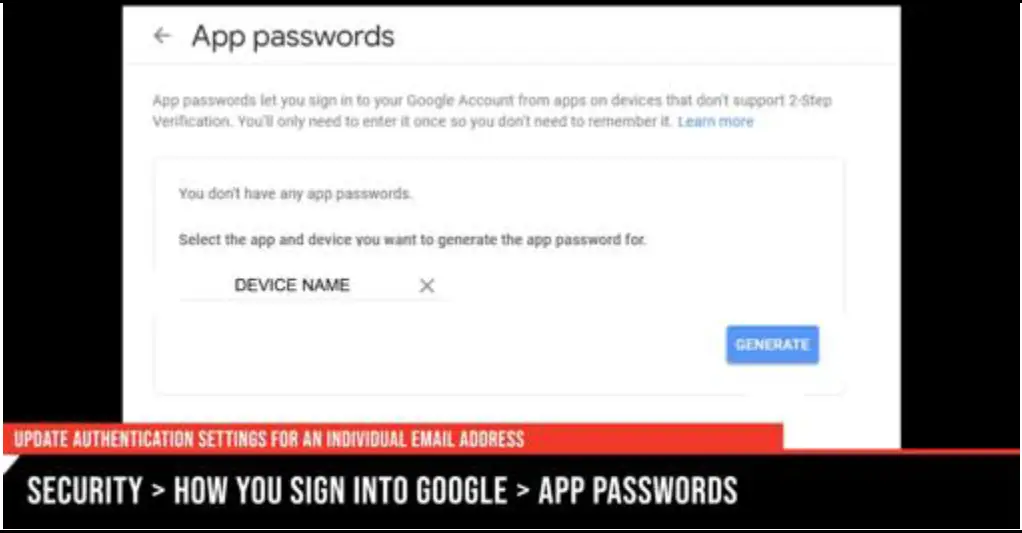
- 選擇應用程式。然後,選擇“郵件”作為應用程式類型,然後選擇“其他”。
- 命名掃描設備(例如:Canon MFP)並選擇產生。
- 重要的: 在繼續下一部分之前,請務必記下密碼!
第 3 部分:更新柯尼卡美能達多功能印表機 (MFP) 的密碼
- 在a中輸入機器的IP位址 web 瀏覽器。以管理員身分登入。
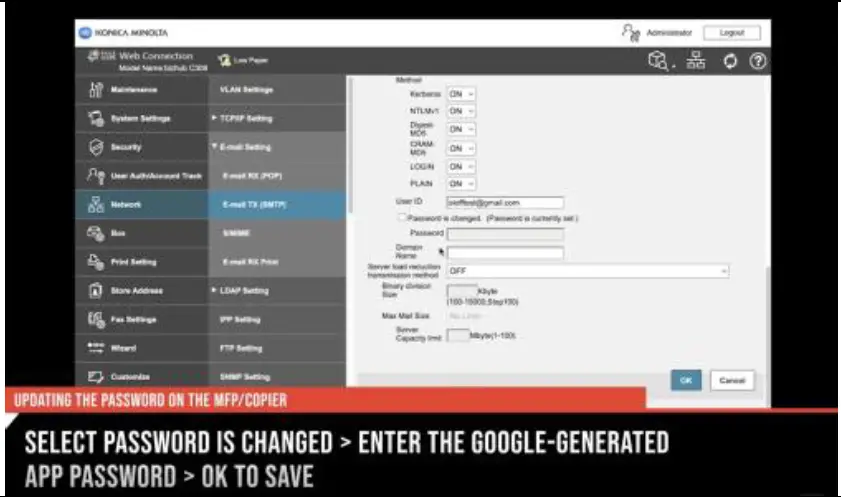
- 選擇網路 > 電子郵件設定 > 電子郵件傳送 (SMTP)。
- 選擇“密碼已更改”。
- 輸入 Google 產生的應用程式密碼。
- 選擇“確定”進行儲存。
常見問題 (FAQ)
- Q:如果我需要額外幫助,我該怎麼辦?
- A: 請聯絡我們的影像服務台!請務必提供設備的 ID#,以便 IHD 可以提供特定於型號的協助。
技術助長成功
適用於柯尼卡美能達的 G-Suite 掃描修復
Google 將於 30 年 2024 月 XNUMX 日停用安全性較低的應用程式。
指南部分
- 在 G-Suite 管理控制台上啟用兩步驟驗證
- 更新個人電子郵件地址的身份驗證設置
- 更新柯尼卡美能達多功能印表機 (MFP) 的密碼
第 1 部分:在 G-Suite 管理控制台上啟用兩步驟驗證
| 1. 打開 admin.google.com 和 登入 使用一個 管理員帳戶. | 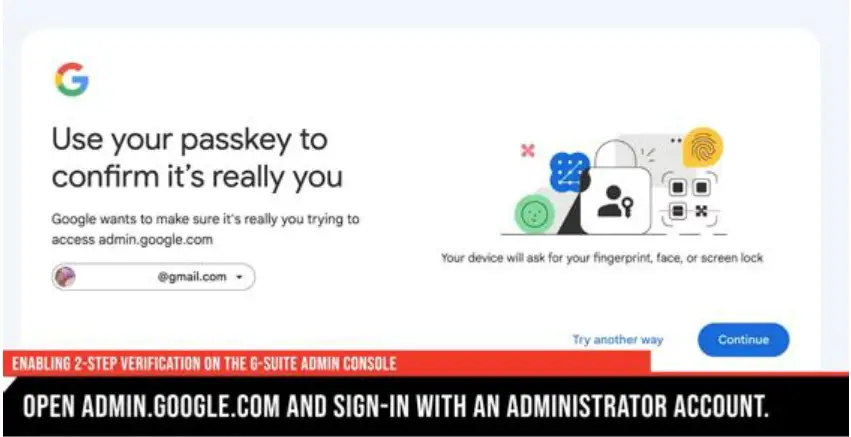 |
| 2. 選擇 安全 è 驗證 è 兩步驟驗證. | 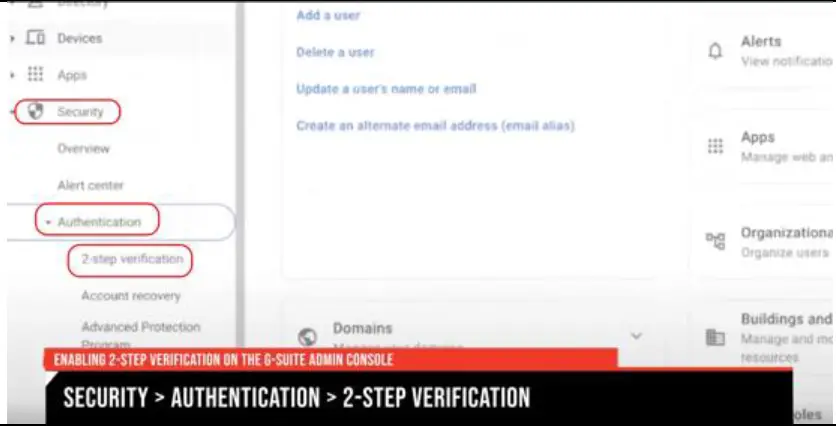 |
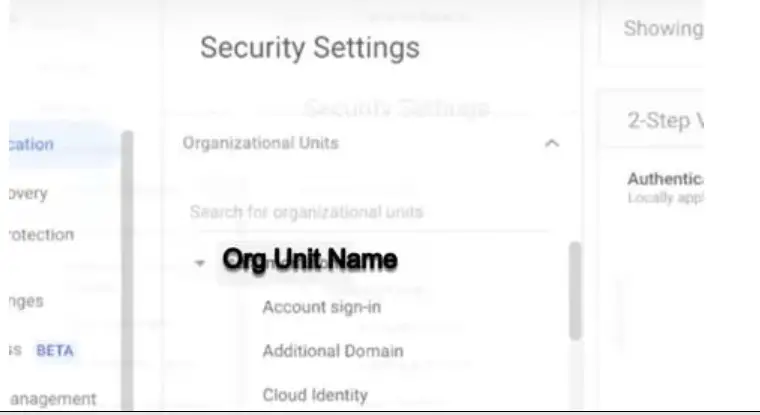
3. 選擇 配置群組 進行編輯。
|
 |
| 4. 選擇 複選框 貼上標籤 允許用戶打開兩步驟驗證。 5. 選擇要轉動的單選按鈕 強制執行關閉, 然後 節省. |
 |
6. 通知用戶 並為他們提供有關在其帳戶上設定兩步驟驗證的說明。
|
 |
第 2 部分:更新個人電子郵件地址的身份驗證設置
| 1. 使用權 mail.google.com 和 登入 到 Gmail 帳戶 指定用於掃描 在機器上。 | 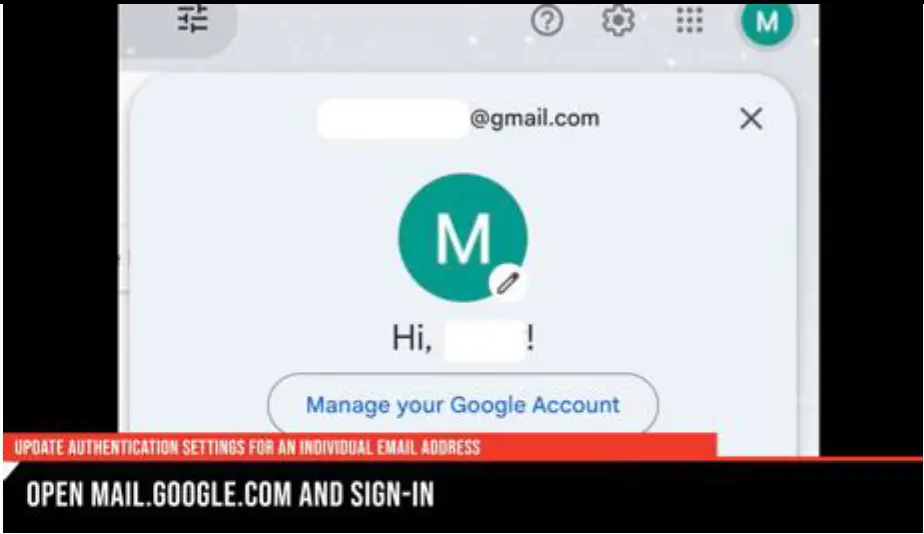 |
| 2. 選擇 專業版file è 管理 Google 帳戶. | 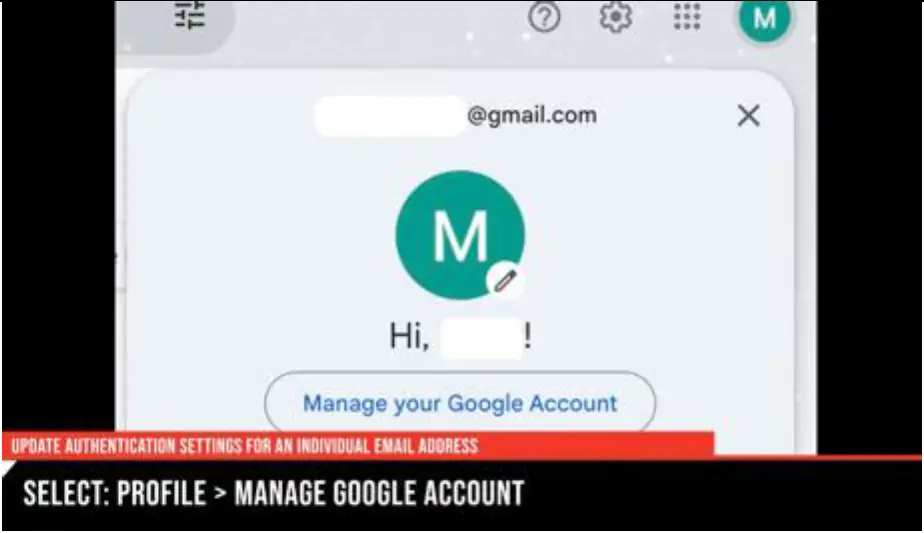 |
| 3. 選擇 安全.
4. 選擇 兩步驟驗證/開始 根據小節 您如何登入 Google. |
 |
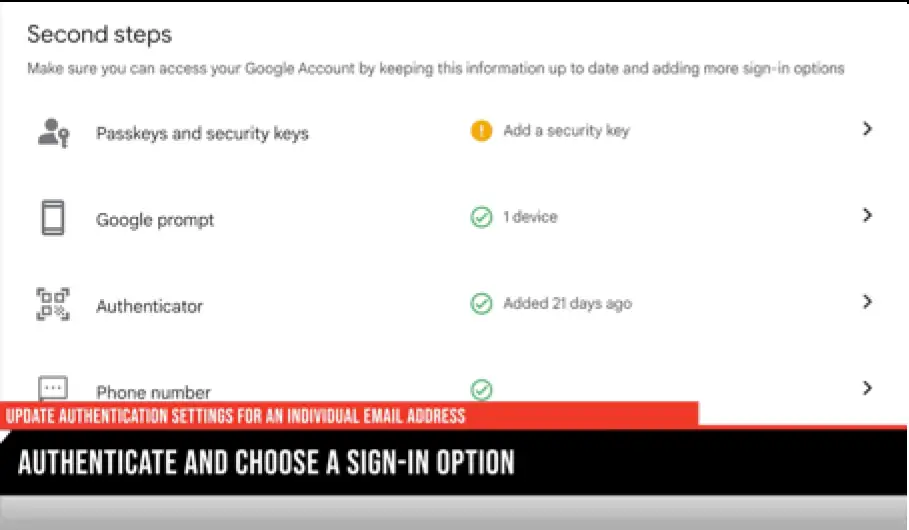
| 6. 選擇一個 登入方法 用於兩步驟驗證。 7. 選擇 嘗試一下 è 遵循 選單提示. |
 |
| 8. 完成步驟 7 後,確認畫面將顯示“it Worked!”選擇 打開 啟用兩步驟驗證。 | 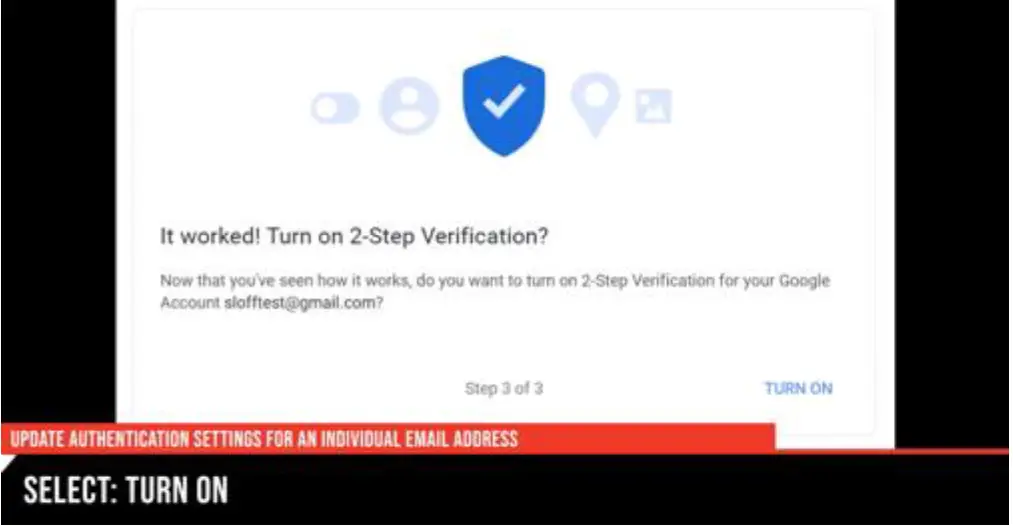 |
| 9. 返回安全頁面。選擇 應用程式密碼 在下面 您如何登入 Google. 10. 出現提示時重新進行身份驗證。 |
 |
| 11. 選擇 應用程式. 然後,選擇 郵件 作為應用程式類型並選擇 其他. 12. 姓名 掃描設備(例如:Canon MFP)並選擇 產生。 13. 重要的: 在繼續下一部分之前,請務必記下密碼! |
 |
第 3 部分:更新柯尼卡美能達多功能印表機 (MFP) 的密碼
| 1. 輸入 IP位址 機器在一個 web 瀏覽器。 登入 作為管理員。 |  |
| 2. 選擇 網路 è 電子郵件設定 è 電子郵件發送 (SMTP)。 | 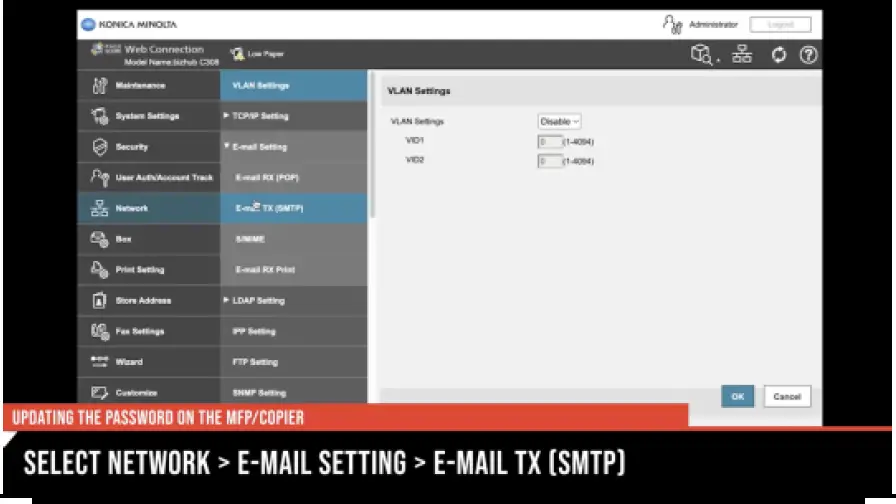 |
| 3. 選擇 密碼已更改. 4. 輸入 Google 產生的應用程式密碼. 5. 選擇 OK 保存。 |
 |
- 明尼蘇達州聖路易斯公園;德盧斯
- 曼凱托
- 02024 洛夫勒公司
- 羅徹斯特; St。雲;威瑪;大急流城:賊河瀑布 I
- WI 歐克萊爾: 拉克羅斯;綠灣
- IA。蘇城;史賓塞一世
- 法戈,大福克斯 I SD,阿伯丁;蘇福爾斯
- 東北: 異位症
需要額外協助嗎?請聯絡我們的影像服務台!
請務必提供設備的 ID#,以便 IHD 可以提供特定於型號的協助。
接觸
- 電子郵件: SERVICEANDINFO@LOFFLER.COM
- 電話: 稱呼 952-925-6868 OR 888-425-2801 (請按照提示操作)
- 線上入口網站@LOFFLER.COM
- 文字: 952-522-4001

文件/資源
 |
LOFFLER 多功能印表機 [pdf] 指示 多功能印表機、印表機 |


