

 鋁-03
鋁-03
使用說明書
音效卡
AI-03音效卡專業錄音

配件

規格

| 資料傳輸: | USB-C |
| 頻率範圍: | 50Hz-20kHz |
| 總諧波失真*N: | 總諧波失真<1.0% .1kHz |
| 耳機輸出: | 35mW,320(1kHz,THD+N=1%) |
| Samp靈記: | 48kHz/16位 |
| 無線傳輸: | 藍牙4.2 |
| 電池類型: | 內建鋰電池 |
| 電池容量: | 2000毫安培時 |
| 所需電源: | 5伏/升 |
| 充電時間: | 3h |
| 工作時間: | 8h |
指示
按鈕/旋鈕說明 
接口規格 
- 電源按鈕:按35按鈕將其關閉。
- 按鍵燈光調整按鈕:透過此按鈕可調整音效卡燈光等級(共九級可調)。
- 接收器音量控制:透過音量旋鈕控制輸入。
- 接收音量大小:可直觀顯示目前音量,調整方便,
- 伴奏音量控制:透過旋鈕調整外部伴奏的音量。
- 伴奏音量大小:可直觀顯示目前音量,方便調整。
- 低中/夜間控制:可以調整該區域的接收器輸入音調。
- 低中/高電平顯示:調整旋鈕時,可直觀的顯示旋鈕目前的音色狀態,方便調節
- 電源指示燈:透過光量反映當前電量狀態;充電指示燈紅色依序閃爍,
- 殘響/監聽音量音量顯示:調整旋鈕時,可直覺的顯示音量旋鈕目前的狀態,方便調整、錄音/殘響/監聽音量。
- 可以在錄音/殘響/監聽功能音量區域。
11.1 錄音:透過此旋鈕控制音效卡輸出到現場的音量。
11.2 混響:透過旋鈕控制實現效果。
113監聽:監聽音量大小的控制是透過旋鈕來實現的。 - 藍牙指示燈:可透過藍牙傳輸伴奏音樂(僅限藍牙無線伴奏使用)。
- 電動功能,調節旋鈕可實現這12種音調的切換,此功能需要選擇在「*sound」聲音模式下呼叫。
- 主機音訊功能:區域預設9個主播聲音功能鍵,可依直播需求,開啟對應音訊播放,開啟/關閉按鈕功能,對應按鈕上對應閃爍/恆亮
- 錄音功能:此區域設有6個功能鍵,可實現錄音聲音切換功能
15.1EFFECT:按鈕有4種聲音模式並對應不同的燈光,分別為人聲模式(粉紅色)、專業模式(紅色)、殘響模式(藍色)、小麥(綠色)、電子模式(淡隱)。 15.2 PITCH:按鈕有四種音調模式並對應不同的燈光,男變女(紅),女變男(藍),女孩,聲音(綠色),機器人(粉紅色),改變聲音和聲音聲音功能同時只能選擇其中一種工作模式遠離原裝
15.3 MUSIC ONLY:此模式可消除伴奏歌曲人聲,使用戶可以卡拉OK唱歌,開啟/關閉此功能,對應的按鈕燈常亮/常滅。
15.4 DENOISE:模型可主動降低當前環境噪聲,在運作過程中不受環境噪音影響。 Onoff此功能,對應按鍵燈常亮/常滅
15.5 LOOP BACK:開啟此功能時,對應按鈕常亮,確認開啟後連麥,現場1.2.3只輸出麥克風聲音,聲音沒有傳播到其他錄音室音效(包括提示音樂)是否啟用其他介面可正常輸入輸出規避
15.6 SIDE CHAIN:此功能在直播過程中開啟,背景音樂、音效卡自動降亮人機主播,適用於_與粉絲互動等場景,開啟此功能時,對應按鈕燈常亮/常滅。 - 自訂主播聲音功能-本聲卡為使用者提供了三種自訂聲音按鈕,使用者可以透過麥克風、外部音源、藍牙分段錄音,順序為1o XNUMX。
16.1 錄音:開機狀態下,聲卡連接麥克風,外接音源設備,或連接藍牙設備,長按任意自訂按鈕3秒以上,按鈕燈快速閃爍聲卡進入錄音狀態, 10秒後停止錄音,或短按o停止錄音。
16.2 清晰的聲音:拔掉麥克風輸入設備後,長按任意錄製的自訂聲音按鈕3秒以上,lamp此時指示燈常亮,進入清晰聲音狀態,指示燈標誌清晰熄滅。
6.3 播放自訂聲音:自訂錄音完成後,短按按鈕會自動播放自訂錄音聲音 - 直播介面1/2/3:本聲卡具有3個相同功能的直播接口,可同時支援多平台,透過四段線纜進行混音,音訊透過手機後輸出到直播(部分手機)手機無3.5mm插座,需配合手機使用OTG音訊轉接器)
- 伴奏介面:透過音訊線將外部音源或廣播設備連接至音效卡,實現背景音樂的播放。
- Type-C介面:透過USB線為音效卡充電,同時也可使用此介面連接電腦,作為電腦的外部音效卡,用於電腦直播等各種應用。
- 電容麥克風介面:3.5毫米插頭可連接電容麥克風。
- 電容麥克風介面:3.5毫米插頭可連接電容麥克風。
- 音訊接口,外接音訊設備,如音箱、耳機等。
- 耳機插孔支援美標、國標版耳機,5o as(o實現監聽功能。
- 6.35毫米麥克風介面:可連接6.35毫米電源麥克風插頭。
透過電話直播
- 以圖解方式連接手機,伴奏,將播放麥克風。音效卡
- 麥克風應根據實際連接的麥克風類型和插頭尺寸而定。指定接口。
- 下載直播行動終端軟體或卡拉OK。
- 打開聲音電源即可使用

透過電腦直播
- 依照圖解的方式將電腦、手機上的廣播麥克風連接到音效卡上
- 麥克風應根據麥克風的實際類型並連接指定的介面插頭尺寸。
- 電腦介面進入電腦聲音控制面板,將音效卡設定為預設播放和錄音設備
- 下載上位機直播軟體,在直播軟體設定中再次將音效卡設定為預設後音訊錄製和播放裝置就可以開始直播了。

視窗步驟 
macOS 步驟 
藍牙連接 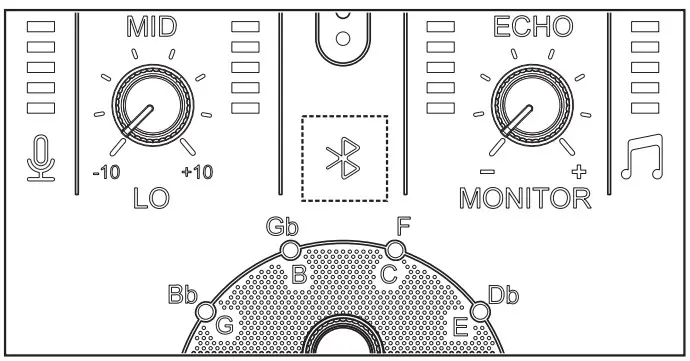
- 打開音效卡,圖形位置藍牙符號開始閃亮。
- 在手機藍牙選單搜尋音響設備,找到「Al-03」藍牙設備,點選名稱
- 連線完成後,藍牙指示燈停止閃爍
- 連接手機和電腦藍牙即可。用於伴奏設備
 支援@audioarray.in
 @audioarray.in
 音頻陣列.in
 @audioarray.in
 /c/音訊數組
 @audio_array
文件/資源
 |
音訊陣列AI-03音效卡專業錄音 [pdf] 使用說明書 AI-03音效卡專業錄音,AI-03,音效卡專業錄音,卡片專業錄音,專業錄音,錄音 |


