

ADDER AS-4CR 安全智能
讀卡機使用者指南

介紹
歡迎
感謝您選擇 ADDER™ Secure 產品。此智慧卡讀卡機允許使用一張智慧卡同時登入四台電腦。
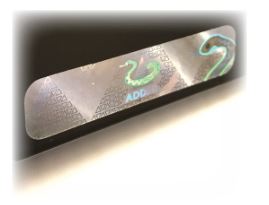
智慧卡讀卡機採用全像技術amp明顯的標籤可在出現問題時提供視覺指示
外殼入侵嘗試。打開產品包裝時檢查amp明顯的標籤。如果因任何原因遺失、出現損壞或看起來與前任不同amp此處顯示的文件,請致電技術支持並避免使用該產品。
感謝您選擇 ADDER™ Secure 產品。此智慧卡讀卡機允許使用一張智慧卡同時登入四台電腦。
智慧卡讀卡機採用全像技術amp明顯的標籤可在出現問題時提供視覺指示
外殼入侵嘗試。打開產品包裝時檢查amp明顯的標籤。如果因任何原因遺失、出現損壞或看起來與前任不同amp此處顯示的文件,請致電技術支持並避免使用該產品。
連接
智慧卡讀卡機獨立於所使用的任何電腦開關(例如 ADDER)運行View 確保開關範圍。讀卡機使用四條 USB 導線連接到您的主機。可以在電腦開啟或關閉時進行連接。
智慧卡讀卡機獨立於所使用的任何電腦開關(例如 ADDER)運行View 確保開關範圍。讀卡機使用四條 USB 導線連接到您的主機。可以在電腦開啟或關閉時進行連接。
連接智慧卡讀卡器
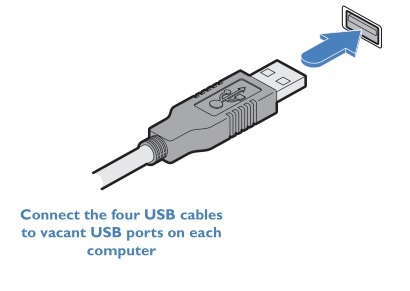
- 將四個 USB(A 型)插頭分別連接到每台主機上的空 USB 插座。四根引線的長度各為 1m,因此電腦需要彼此靠近並靠近操作員。如有必要,可使用標準 USB 引線延長器。電纜編號與編號的讀卡器按鈕相對應。

- 將隨附電源轉接器的輸出連接到讀卡機後面板上的插座。
- 將提供的電源插入附近的主插座。
注意:通電後,會發出一秒蜂鳴聲,並且所有已連接通道的指示燈將重複閃爍。

配置
智慧卡讀卡機的配置由微型開關塊決定,該開關塊位於讀卡機單元的下側(使用時位於右上角) view後面板電纜朝下)。
開關塊有八個獨立的開關,操作模式由哪些開關設定為 ON 位置決定:
開關塊有八個獨立的開關,操作模式由哪些開關設定為 ON 位置決定:

配置智慧卡讀卡器
- 打開或關閉智慧卡讀卡機電源後,找到裝置底部的開關塊。

- 輕輕地拆下開關塊蓋。
- 變更左圖所示開關的開/關狀態以符合所需的操作模式。
- 更換開關塊蓋。
使用智慧卡讀卡器
智慧卡讀卡機補充了安全 KVM 切換器的功能,但完全獨立於切換器本身運作。智慧卡讀卡機可讓您使用一張智慧卡同時在所有四台連接的電腦上驗證您的身份,而無需單獨的讀卡機。注意:智慧卡讀卡機上的按鈕用於將智慧卡與特定電腦關聯,而不是用於變更 KVM 切換器上的通道。
智慧卡讀卡機操作的精確方式由位於裝置底部的 DIP 開關的設定決定(請參閱第 2 頁)。
智慧卡讀卡機操作的精確方式由位於裝置底部的 DIP 開關的設定決定(請參閱第 2 頁)。
使用智慧卡讀卡器

- 調整智慧卡的方向,使其晶片面向您,並且卡片的「晶片端」最靠近讀卡機插槽。
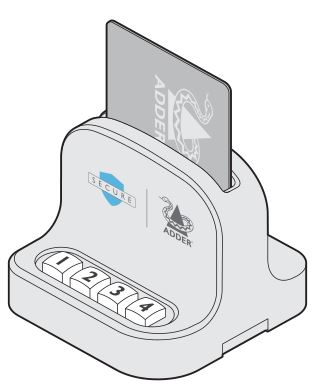
- 輕輕地將智慧卡插入讀卡機插槽,直到無法再插入。
- 下一步取決於您的智慧卡讀卡機的配置方式:
• 如果您的讀卡機設定為預設操作模式 (6),則無需採取進一步操作,因為您的智慧卡將自動與一台或多台電腦關聯。這將在卡插入後或計算機請求卡時完成,具體取決於選擇的模式(有關所有模式的詳細信息,請參閱第 2 頁)。一旦與連接的電腦關聯完成,按鈕指示燈將從閃爍變為「亮起」。
• 如果您的讀卡機在某些模式(1、7 或8)下運行,您將需要按讀卡機前面板上的一個或多個按鈕,將您的卡與部分或所有已連接的計算機關聯。當您的卡片與該電腦關聯時,按下的按鈕指示燈將閃爍五秒鐘,然後保持亮起狀態。
取消智慧卡與特定電腦的關聯
1 按住您想要取消卡片關聯的電腦的按鈕。當該通道的指示燈熄滅時,放開按鈕。
1 按住您想要取消卡片關聯的電腦的按鈕。當該通道的指示燈熄滅時,放開按鈕。
如果智慧卡被移除
如果從讀卡機中取出智慧卡,則該操作將立即取消其與所有耦合電腦的關聯。因此,智慧卡感知應用程式將注意到它的缺失並做出相應的回應。
對於前amp例如,配置為需要智慧卡進行使用者登入的 Windows PC 可以設定為在智慧卡移除後鎖定使用者的桌面。
如果從讀卡機中取出智慧卡,則該操作將立即取消其與所有耦合電腦的關聯。因此,智慧卡感知應用程式將注意到它的缺失並做出相應的回應。
對於前amp例如,配置為需要智慧卡進行使用者登入的 Windows PC 可以設定為在智慧卡移除後鎖定使用者的桌面。

© 2023 加達科技有限公司
所有商標均得到認可。
部件號 MAN-000011 • 版本 1.1
所有商標均得到認可。
部件號 MAN-000011 • 版本 1.1
文件由:

文件/資源
 |
ADDER AS-4CR 安全智慧卡讀卡機 [pdf] 使用者指南 AS-4CR 安全智慧卡讀卡器,AS-4CR,安全智慧卡讀卡器,智慧卡讀卡器,讀卡器,讀卡器 |