
羅技 MX 機械無線鍵盤

使用者手冊
入門 - MX 機械
詳細設定
- 確保鍵盤已打開。
鍵盤上的通道 1 鍵應快速閃爍。 如果沒有,請長按(3 秒)。
- 選擇您想要的連線方式:
- 安裝 Logitech Options+ 軟件
下載 Logitech Options 以使用此鍵盤提供的所有可能性。 要下載並了解有關可能性的更多信息,請訪問 logitech.com/optionsplus.該軟件與 Windows 和 Mac 兼容。
透過 EASY-SWITCH 與第二台電腦配對
您的滑鼠最多可以與三台不同的電腦配對,使用「輕鬆切換」按鈕變更頻道。
- 選擇您想要的頻道,然後 按住 Easy-Switch 按鈕 3 秒鐘。 這將把鍵盤放在 可發現模式 以便您的計算機可以看到它。 LED 將開始快速閃爍。
- 選擇兩種將鍵盤連接到電腦的方法:
- 藍牙: 打開計算機上的藍牙設置以完成配對。 更多細節 這裡.
- USB接收器: 將接收器插入 USB 端口,打開 Logitech Options,然後選擇: 新增設備 > 設置統一設備e,並按照說明進行操作。
- 配對後,一個 短按 在 Easy-Switch 按鈕上,您可以 切換頻道.
詳細了解您的產品
產品結束view

- 輕鬆切換按鍵
- 開/關開關
- 電池狀態 LED 和環境光傳感器
- 電腦佈局
- Mac 佈局
多操作系統鍵盤
您的鍵盤與多種操作系統 (OS) 兼容:Windows 10 或更高版本、macOS 10.15 或更高版本、iOS 14 或更高版本、iPadOS 14 或更高版本、Linux、ChromeOS 和 Android 8 或更高版本。
如果您是 Windows、Linux 和 Android 用戶,您的特殊字符將位於鍵的右側:

如果您是 MacOS 或 iOS 用戶,您的字符和特殊鍵將位於鍵的左側:

電池通知
您的鍵盤會在電量不足時通知您。 從 100% 到 11%,您的 LED 將變為綠色。 從 10% 及以下,LED 將為紅色。 您可以繼續輸入超過 500小時 沒有背光在低電池。

要為鍵盤充電,請插入右上角的 USB-C 電纜。 您可以在充電時繼續打字。
筆記: 電纜僅用於充電目的。
智能背光
您的鍵盤有一個嵌入式環境光傳感器,可以讀取並相應地調整背光水平。
| 特定條件下的垂直光讀數 | 背光等級 |
| 低光 - 低於 100 勒克斯 | L2 – 25% |
| 中光 – 100 到 200 勒克斯之間 | L4 – 50% |
| 高光 - 超過 200 勒克斯 | L0 – 無背光* 背光關閉。 |
總背光級別:八。
您可以隨時更改背光級別。 有兩個例外 - 在以下情況下無法打開背光:
- 房間亮度高
- 當鍵盤電池電量不足時
改變背光效果
MX Mechanical 有六種不同的背光效果。 默認情況下,行為是靜態的。 要進行交換,您可以按 Fn + 鍵盤上的燈泡或使用 Logi Options+ 軟件進行更改。

軟件通知
安裝軟件 Logitech Options 以充分利用您的鍵盤。
您可以找到更多信息 這裡.
背光級別通知

更改背光級別,您將實時知道您的級別。
背光禁用
有兩個因素會禁用背光:

當您的鍵盤僅剩 10% 的電池電量時,當您嘗試啟用背光時,將出現此消息。 如果您想恢復背光,請插入鍵盤充電。

當您周圍的環境太亮時,您的鍵盤會自動禁用背光,以避免在不需要時使用它。 這也將允許您在弱光條件下使用背光更長時間。 當您嘗試打開背光時,您會看到此通知。
電池電量低
當您的鍵盤剩餘電量達到 10% 時,背光將關閉,並且您會在屏幕上收到電池通知。

F鍵開關
當您執行 Fn + Esc 時,您會在媒體鍵和 F 鍵之間進行切換。
我們添加了一個小通知,以便您知道何時交換。

筆記: 預設情況下,鍵盤可以直接存取媒體鍵。
羅技流程
您可以使用 MX Mechanical 在多台計算機上工作。 使用支持 Flow 的羅技鼠標,例如 MX大師3S,您可以使用羅技 Flow 技術在多台計算機上使用相同的鼠標和鍵盤工作和打字。
您可以使用鼠標光標從一台計算機移動到下一台計算機。 MX Mechanical 會跟隨鼠標同時切換電腦。 您甚至可以在計算機之間複製和粘貼。 您需要在兩台計算機上安裝 Logitech Options+ 軟件並遵循這些 指示.
您可以檢查其他啟用 Flow 的鼠標 這裡.

規格與細節
常見問題 – 常見問題
如何使用固件更新工具更新 Logi Options+
Logi Options+ 是下一代應用程序,可讓您無縫管理和自定義支持的鼠標和鍵盤。 固件更新工具與 Options+ 軟件捆綁在一起。
無論您選擇從哪裡更新固件,體驗都是一樣的。
要從 Logi Options+ 更新設備的固件:
1. 打開Logi Options+,點擊 更新固件 顯示在您設備的圖像上。
2. 固件更新工具打開。 點擊 繼續.
3. 該工具會查找需要更新的設備。
4. 找到兼容設備後,單擊 更新 開始更新設備的固件。
5. 按照屏幕上的說明關閉並重新打開設備以繼續更新。
6. 顯示固件更新狀態。
7. 固件更新後,單擊 下一個 繼續更新任何其他可用設備的固件,然後關閉該工具。
8. 固件更新後,點擊 關閉 退出或 重新掃描 尋找可以更新的其他設備。
9. 固件更新後, 更新固件 按鈕將消失。
與薄膜鍵盤相比,機械鍵盤的開關機構位於鍵帽中間,而 LED 位於頂部。 這可以防止背光照亮整個鍵帽。
如果您想了解更多,請參閱 關於 MX Mechanical 和 MX Mechanical Mini 鍵盤佈局.
如果自定義鍵後刪除鍵停止工作,我們建議刪除自定義以使用刪除功能。
我們較小的鍵盤在 F1、F2 和 F3 上有 Easy-Switch 鍵。 當您收到鍵盤時,默認佈局將始終讓您直接訪問 Easy-Switch 鍵和所有增強鍵,例如音量鍵和媒體鍵。
如果您在訪問它們時遇到問題,則可能是您錯誤地交換了密鑰。 按 Fn + Esc 在增強鍵和 F 鍵之間切換回來。
當您購買產品時,我們會盡最大努力確保所有按鍵(包括高級 F 鍵)開箱即用。 我們通過利用操作系統中本機可用的特定鍵碼來做到這一點。
同時,我們努力使這些高級按鍵中的每一個都根據新的工作方式進行演變和調整。 這意味著一些新功能沒有現有代碼。 例如聽寫鍵、表情鍵、靜音視頻通話等。
要解鎖這些密鑰,使其在 Windows 和 macOS 計算機上按預期工作,您需要安裝我們的 Logi Options+ 軟件。
與薄膜鍵盤相比,機械鍵盤具有不同的結構。 背光從按鍵的頂部而不是中心發光。
出於這個原因,大多數佈局將在鍵帽的北部打印。 使用修飾符時可以訪問底部的元素。
1.直接訪問
2. 輪班訪問
3. 選項(mac)
4. Alt gr(贏)
有些佈局更複雜,需要稍微不同的佈局,這更接近我們在薄膜鍵盤上發現的傳統佈局。 法式佈局、韓式佈局、繁體中文佈局和俄式佈局都是如此:

1.直接訪問
2. 輪班訪問
沒有數據通過電纜傳輸 - 它僅用於充電目的。 您可以使用藍牙或我們的 Logi Bolt 接收器連接您的鍵盤。
不可以,MX Mechanical 僅與 Logi Bolt 接收器兼容。 您可以找到有關 Logi 螺栓的更多信息 這裡.
要了解您的產品是否與 Logi Bolt 兼容,請在產品名稱旁邊搜索此圖標:
我們研究了鍵帽、開關和鍵盤的結構,以了解材料是否會對噪音產生影響。 我們發現,在機械鍵盤中產生噪音的主要是開關本身。
MX Mechanical 使用低專業file 我們在 d 上工作的開關ampen 噪音使鍵盤在任何條件下都可以愉快地使用,無論是在家中還是在工作中,而不會影響用戶喜愛的手感和触感。 相比於傳統羅技的高端file 機械鍵盤,MX Mechanical 更安靜。
總體而言,開關機構得到改進,更穩定,堅固,不會晃動。 鍵帽非常適合這種與 MX 把立相媲美的十字把立。
根據我們自己的測試,MX Mechanical 鍵盤與傳統羅技的高專業鍵盤相比更安靜file 機械鍵盤。
將鍵盤從 0% 充電到 100% 需要四個小時。
大多數機械鍵盤的左側都有 Fn 鍵——當大多數用戶習慣了這個位置時,我們希望避免改變肌肉記憶。
MX Mechanical for Mac 具有特定於 Mac 的佈局並添加了請勿打擾功能。
MX Mechanical 具有三種開關類型,可讓您找到最適合您的一種:
– 線性 開關,紅色,是最平滑的,沒有觸覺碰撞和很少的噪音。
– 觸 開關,顏色為棕色,有一點可辨別的顛簸和很小的聲音。 這將是您在我們的 MX Keys 鍵盤上找到的最接近傳統打字體驗的一種。
– 咔噠聲 開關,藍色,有明顯的碰撞和聲音。 它們是三種開關類型中聲音最大的。
MX Mechanical 是一款適用於需要數字鍵盤的用戶的全尺寸鍵盤。 MX Mechanical Mini 更小,但仍具有六包中的鍵,包括 Home、End、Page Up 和 Page Down。
MX Mechanical 每個按鍵有一個 LED。 MX Keys Mini 和 MX Keys Mini 在鍵盤頂部有十個 LED——光線通過光管傳播。 每個鍵都有一個專用的 LED 允許每個鍵的效果,因為每個鍵都是獨立處理的。
MX Mechanical 和 MX Mechanical Mini 有六種背光效果:
– 靜態(MX Keys 和 MX Keys Mini 上的默認背光效果)
– 呼吸
- 反應
- 對比
- 海浪
- 隨機的
要在它們之間進行切換,請按 Fn + 燈泡鍵,如圖所示:
由於 MX Mechanical 具有機械開關,並且每個按鍵都有一個 LED 背光,因此它沒有 MX Keys 上的專用 LED。 啟用 Caps Lock 後,Caps Lock 鍵會以 100 毫秒的速度閃爍,告訴您它已啟用。 禁用後,它將返回您選擇的背光效果。
安裝 Options+ 將允許您在啟用時獲得屏幕通知。
MX Keys Mini 的剪刀式開關與筆記本電腦中的開關非常相似。 MX Mechanical Mini 具有低專業file 機械開關。
總行程不同 - MX Mechanical Mini 高於 MX Keys Mini:MX Mechanical Mini 為 3.2 毫米,MX Keys Mini 為 1.8 毫米。
兩種鍵盤具有不同的開關類型。 機械開關具有定義的尺寸,不允許像 MX Keys Mini 上那樣使用更小的箭頭鍵,但允許使用全尺寸的箭頭鍵。 擁有全尺寸箭頭鍵會在鍵盤右側添加一行。
如果您的滑鼠或鍵盤在韌體更新過程中停止工作並開始反覆閃爍紅色和綠色,則表示韌體更新失敗。
使用以下說明使鼠標或鍵盤重新工作。 下載固件後,選擇設備的連接方式,使用接收器 (Logi Bolt/Unifying) 或藍牙,然後按照說明進行操作。
1. 下載 固件更新工具 特定於您的作業系統。
2. 如果您的鼠標或鍵盤連接到 羅技螺栓/統一 接收器,請按照以下步驟操作。 否則跳到 步驟3。
– 確保使用最初隨鍵盤/鼠標提供的 Logi Bolt/Unifying 接收器。
– 如果您的鍵盤/鼠標使用電池,請將電池取出並重新裝入或嘗試更換。
– 拔下 Logi Bolt/Unifying 接收器並將其重新插入 USB 端口。
– 使用電源按鈕/滑塊關閉和打開鍵盤/鼠標。
– 按鍵盤/鼠標上的任意按鈕喚醒設備。
– 啟動下載的固件更新工具並按照屏幕上的說明進行操作。
– 如果您的鍵盤/鼠標仍然無法使用,請重新啟動您的計算機並重複以上步驟至少兩次。
3. 如果您的鼠標或鍵盤使用 藍牙 並且是 仍然配對 到您的 Windows 或 macOS 計算機:
– 關閉並打開計算機的藍牙或重新啟動計算機。
– 使用電源按鈕/滑塊關閉和打開鍵盤/鼠標。
– 啟動下載的固件更新工具並按照屏幕上的說明進行操作。
– 如果您的鍵盤/鼠標仍然無法使用,請重新啟動您的計算機並重複以上步驟至少兩次。
當裝置呈紅色和綠色閃爍時,請勿從系統藍牙或 Logi Bolt 中刪除裝置配對。
如果問題仍然存在,請聯絡我們的客戶支援團隊。
關於 Logi Options+ 的所有信息
單擊下面的鏈接以查找有關如何安裝、連接和使用 Logi Options+ 的信息。
- 入門
– 產品信息和規格
-Logi 選項+ 發行說明
- 如果您有支持的 老鼠 or 鍵盤,並且在 支持的操作系統版本, 下載應用程序 這裡.
- 如果您當前使用 Logitech Options,請在開始安裝 Options+ 之前確保您使用的是 Options 版本 8.54 或更高版本。 您可以找到最新版本的選項 這裡.
- 該應用程序目前支持 這些語言.
您還可以 批量安裝和配置 Logitech Options+ 遠程為您的員工服務。
| 版本 | 發布日期 |
| 1.22 | 8 年 2022 月 XNUMX 日 |
| 1.20 | 24 年 2022 月 XNUMX 日 |
| 1.11 | 1 年 2022 月 XNUMX 日 |
| 1.1 | 30 年 2022 月 XNUMX 日 |
| 1.0 | 24 年 2022 月 XNUMX 日 |
| 0.92 | 19 年 2022 月 XNUMX 日 |
| 0.91 | 19 年 2022 月 XNUMX 日 |
| 0.90 | 21 年 2022 月 XNUMX 日 |
| 0.80 | 10 年 2022 月 XNUMX 日 |
| 0.70.7969 | 21 年 2021 月 XNUMX 日 |
| 0.70.7025 | 17 年 2021 月 XNUMX 日 |
| 0.61 | 11 年 2021 月 XNUMX 日 |
| 0.60 | 21 年 2021 月 XNUMX 日 |
| 0.51 | 15 年 2021 月 XNUMX 日 |
| 0.50 | 1 年 2021 月 XNUMX 日 |
| 0.42 | 23 年 2021 月 XNUMX 日 |
| 0.41 | 1 年 2021 月 XNUMX 日 |
| 0.40 | 26 年 2021 月 XNUMX 日 |
1.22版
8 年 2022 月 XNUMX 日
此版本包括對新設備、新功能和一些修復的支持。
新設備
- K580 多設備無線鍵盤
新功能
- MX 機械背光效果在 Options+ 軟件中實時匹配
什麼是固定的
1.20版
24 年 2022 月 XNUMX 日
此版本包括對新設備的支持和一些修復。
新設備
- Ergo M575、Ergo M575 for Business、Ergo K860 和 Ergo K860 for Business
- 無線鼠標 M170、M185、M187、M235、M310、M310t、M510、M720
- 無線鍵盤和鼠標組合 MK850
- 無線鍵盤 K540/K545(僅限 Windows)
什麼是固定的
1.11版
1 年 2022 月 XNUMX 日
此版本包括一些修復。
什麼是固定的
1.1版
30 年 2022 月 XNUMX 日
此版本包括對新設備、固件更新和一些修復的支持。
新設備
- 簽名 K650
新功能
-
MX Mechanical、MX Mechanical Mini 和 K855 鍵盤的固件更新
什麼是固定的
1.0版
24 年 2022 月 XNUMX 日
我們即將結束測試版! 這是我們的第一個正式版本,如果沒有我們令人難以置信的用戶社區,我們就不可能到達這裡。 感謝所有參與測試並幫助我們改進應用程序的人! 我們才剛剛開始,我們將繼續通過 Options+ 提高標準。
我們仍在努力將更多設備引入 Options+。 如果您的設備尚不受支持,對於您的等待,我們深表歉意。 在我們努力的同時,我們將繼續通過 Options 為您提供支持。 感謝您的耐心等待,很快就會有更多內容。
新設備
- MX Master 3S 鼠標
- MX Mechanical 和 MX Mechanical 迷你鍵盤
- K855鍵盤
- POP 鍵和 POP 鼠標
新功能
-
從設備設置頁面檢查固件更新。
什麼是固定的
- 修復了一些崩潰和掛起
19 年 2022 月 XNUMX 日
此版本包括對新設備的支持。
新設備
- Lift、Lift Left 和 Lift for Business 鼠標
新功能
- 該應用程序現在可以遠程大規模部署,從而可以輕鬆地為整個員工配備 Options+。
什麼是固定的
- 修復了設備有時在主屏幕上顯示下載錯誤的問題。
- 修復了一些崩潰和掛起。
有什麼改進
- 為 M1 Mac 原生版本的 Adobe Photoshop 創建自定義設置。
- 該應用程序現在與 macOS 通用控制功能兼容。 請注意,當您使用 Universal Control 切換到輔助計算機時,您的自定義將無法在輔助計算機上運行。 了解更多.
- 改進以解決您的設備不會顯示在應用程序中的問題。
19 年 2022 月 XNUMX 日
此版本包括從您的計算機添加和刪除設備的功能。
新功能
- 使用添加設備按鈕通過 USB 接收器或藍牙將設備連接到您的計算機。
- 對於非活動設備,使用主屏幕上的刪除按鈕和活動設備的設備設置中的刪除按鈕刪除以前配對的設備。
什麼是固定的
- 修復了在 macOS 的菜單欄中添加不可見圖標的問題。
- 修復了設備有時在主屏幕上顯示下載錯誤的問題。
- 修復了一些崩潰和掛起。
有什麼改進
- 為從 Windows 應用商店下載的應用創建自定義設置。
- 安全性增強。
21 年 2022 月 XNUMX 日
此版本包括幾個新功能。
新功能
- 支持 M650 商業版
- 對 Apple Silicon M1 Mac 計算機的原生支持。
- 您現在可以登錄應用程序將您的設備設置備份到雲端。 您可以通過登錄該計算機上的應用程序並從備份中獲取您的設置,輕鬆地在另一台計算機上設置您的設備。
- 使用具有預定義設置的 MX Master 3、MX Anywhere 3、M650、M650 for Business 和 M750 鼠標在 Adobe Premiere Pro 中更快地創建和編輯視頻。
- 您可以通過應用設置向我們的客戶支持團隊請求支持和報告問題。
什麼是固定的
- 修復了一些應用程序掛起。
有什麼改進
- 進行了改進以解決您的設備不會顯示在應用程序中或顯示為非活動狀態的問題。
- 安全性增強。
10 年 2022 月 XNUMX 日
此版本包括對新設備的支持。
新設備
- M650、M650 左側和 M750 鼠標
新功能
- 使用具有預定義設置的 MX Master 3 或 MX Anywhere 3 鼠標在 Final Cut Pro 中更快地創建視頻。
- 只需按一下按鈕,即可在兩個指針速度預設之間切換。 使用一個預設以您的正常速度移動指針,然後快速切換到另一個預設的較慢移動,以獲得更精確的工作。
有什麼變化?
- 我們發現該功能存在問題,該功能可讓您從 Easy-Switch 菜單更改連接到鍵盤的計算機名稱。 在確定問題的可靠解決方案時,我們已刪除該選項。
21 年 2021 月 XNUMX 日
什麼是固定的
- 修復了啟用平滑滾動時在 macOS 和 Windows 上的某些應用程序中滾動速度超快的問題。
17 年 2021 月 XNUMX 日
此版本包括對新設備的支持。
新設備
- MX Keys Mini、MX Keys Mini for Mac 和 MX Keys Mini for Business 鍵盤
- MX Keys for Business 鍵盤
- MX Master 3 商務鼠標
- MX Anywhere 3 商務鼠標
新功能
-
使用具有預定義設置的 MX Master 3 或 MX Anywhere 3 鼠標在 Microsoft Word 和 PowerPoint 中更輕鬆、更快捷地工作。
筆記: 如果您之前在 Windows 上為 Word 或 PowerPoint 創建了自定義設置,請將它們刪除並重新添加以使新操作生效。 您可以通過將鼠標懸停在應用程序中的 Word 或 PowerPoint 圖標上並單擊刪除按鈕來刪除自定義設置。
什麼是固定的
- 修復了一些崩潰。
- Windows 上的應用程序桌面快捷方式(如果已刪除)將不會在更新後重新添加。
有什麼改進
- 您現在可以為 Adobe Photoshop 2022 創建特定於應用程序的設置。
11 年 2021 月 XNUMX 日
此版本包括對 macOS 12 和其他修復的支持。
新功能
-
該應用程序與 macOS 12 兼容。
什麼是固定的
- 修復了 Windows 上的屏幕截圖操作。 添加了一個名為 Screen snip 的單獨操作,用於觸發屏幕截圖工具。
- 修復了 macOS 12 的啟動板中有兩個應用程序圖標的問題。
- 修復了一些崩潰。
21 年 2021 月 XNUMX 日
此版本包括針對 Microsoft Excel 優化的預定義設置和各種錯誤修復。
新功能
-
使用具有預定義優化設置的 MX Master 3 或 MX Anywhere 3 鼠標在 Microsoft Excel 中更輕鬆、更快捷地工作。
筆記: 如果您之前在 Windows 上為 Excel 創建了自定義設置,請刪除它們並重新添加 Excel 以使新操作生效。 您可以通過將鼠標懸停在應用程序中的 Excel 圖標上並單擊刪除按鈕來刪除自定義設置。
什麼是固定的
- 修復了一些崩潰。
有什麼改進
- 改進了 Windows 上的屏幕捕獲操作。 您現在可以捕獲整個屏幕或僅部分屏幕。
15 年 2021 月 XNUMX 日
此版本包括對其他語言和一些新功能的支持。
新功能
- 該應用程序現在支持另外五種語言——丹麥語、芬蘭語、希臘語、挪威語和瑞典語。
- 從設備設置菜單將鼠標重置為出廠設置。
什麼是固定的
- 修復了一些崩潰。
1 年 2021 月 XNUMX 日
此版本包括對其他語言和一些新功能的支持。
新功能
- 該應用程序現在支持 6 種其他語言 - 繁體中文、意大利語、荷蘭語、葡萄牙語、巴西葡萄牙語和波蘭語。
- 按住其中一個側面按鈕並使用滾輪在文檔中水平滾動 MX Anywhere 3, web 頁等
- 使用具有預定義優化設置的 MX Master 3 或 MX Anywhere 3 鼠標在 Adobe Photoshop 中更輕鬆、更快速地工作。
- 從設備設置菜單將鍵盤重置為出廠設置。
- 該應用程序可以設置為遵循應用程序設置中淺色和深色主題之間的系統顏色主題。
什麼是固定的
- 修復了一些崩潰。
- 修復了當您從一台計算機流向另一台計算機時,鍵盤沒有隨鼠標切換的問題。
- 修復了無法在 Windows 上使用按鈕在多個應用程序之間切換的問題。
- 修復了一些翻譯問題。
什麼是新的
此版本包括對新設備的支持和各種錯誤修復。
新設備
- 適用於 Mac 鍵盤的 K380 和 K380
- M275、M280、M320、M330、B330 和 M331 小鼠
新功能
- 為您的 MX Master 3 指輪分配鍵盤快捷鍵。
- 分配和執行高級單擊操作,包括在 Mac 上使用鼠標按鈕雙擊。
什麼是固定的
- 修復了一些崩潰。
- 修復了當您從一台計算機流向另一台計算機時,鍵盤沒有隨鼠標切換的問題。
- 修復了無法在 Windows 上使用按鈕在多個應用程序之間切換的問題。
- 修復了一些翻譯問題。
此版本包括 MX 鍵的背光控制、Windows 上按鈕的高級單擊操作以及各種錯誤修復。
新功能
- 分配和執行高級單擊操作,包括在 Windows 上使用鼠標按鈕雙擊。
- 使用鼠標按鈕在 Windows 上分配和触發操作中心。
- 從設備設置菜單中啟用或禁用 MX Keys 的背光和省電模式。
- View 調整時通過疊加層顯示背光級別。
- 每次使用 Fn+Esc 快捷鍵切換時,都會通過疊加層了解 fn 鎖定的狀態。
什麼是固定的
- 修復了一些崩潰。
- 修復了阻止某些用戶在 Windows 上安裝應用程序的問題。
- 改進以解決部分用戶無法通過 Flow 找到並連接他們的計算機的問題。
- 修復了應用程序有時會顯示 Flow 需要設置的問題,即使它已經設置。
- 修復了 Flow 設置說明有時無法正確顯示的問題。
- 修復了一些 UI 和翻譯問題。
- 改進了分配給自定義手勢時音量增大和減小動作的靈敏度。
- 減小了 macOS 上應用程序圖標的大小。
這是該軟件的第一個公開測試版。 它包括對 MX Master 3、MX Anywhere 3 和 MX Keys 設備的主要功能的支持。
新設備
- 適用於 Mac 的 MX Master 3 和 MX Master 3
- 適用於 Mac 的 MX Anywhere 3 和 MX Anywhere 3
- 適用於 Mac 的 MX 鍵和 MX 鍵
新功能
- View 您的電池和連接狀態。 當您的電池電量不足時收到通知。
- 自定義按鈕或按鍵以執行您選擇的操作。 您甚至可以為每個應用程序自定義它們。
- 使用針對您最喜歡的應用程序(Google Chrome、Microsoft Edge、Safari、Zoom 和 Microsoft Teams)優化的預定義鼠標設置更輕鬆、更快速地工作。
- 自定義鼠標的指向和滾動體驗。
- 將鼠標手勢分配給按鈕菜單中的任何按鈕,按住按鈕並向上、向下、向左或向右移動鼠標以執行不同的操作,幫助您導航窗口、控制歌曲等。
- 通過 Flow 無縫使用和控制多台計算機。 只需將光標移動到屏幕邊緣即可切換到另一台計算機。 輕鬆傳輸文本、圖像和 files 之間的計算機 - 只需複製到一台並粘貼到另一台。
- View 您的鍵盤所連接的計算機。
- 當您在鍵盤上切換大寫鎖定、滾動鎖定和數字鎖定(僅在 Windows 上)時收到通知。
- 在淺色或深色主題中使用該應用程序。
- 使用反饋按鈕分享反饋。
關於選項+
Options+ 將具有許多與 Options 相同的功能,但更新的界面旨在為所有人提供更輕鬆、更好的體驗。 隨著時間的推移,Options+ 還將獲得以前在 Options 中無法實現的新功能。
“+”是為了更好的設計和用戶體驗,隨著時間的推移會有更多的功能可用。 該應用程序可免費使用。
Options+ 正式發布後,將取代 Options+ 目前支持的產品 在選項中。 隨著時間的推移,我們將把這些產品以及我們路線圖上的未來產品帶到 Options+。 這使我們能夠為您的產品提供最佳體驗。
你可以找到一個列表 這裡 支持的設備。 我們計劃為 Options+ 帶來更多設備,因此請繼續查看更新。
我們正在努力將更多產品從 Options 帶到 Options+。 如果您的設備尚不支持,我們對您的等待深表歉意。 在接下來的幾個月中,我們將繼續添加更多產品。 我們還將在今年和未來繼續添加功能,為我們的羅技社區提供最佳體驗。
我們鼓勵並歡迎來自社區的意見,以幫助我們為所有人創造最佳體驗。 請使用 支援 按鈕並使用 回饋 應用程序設置頁面中的按鈕。
如果您在安裝或打開應用程序時遇到任何問題,請聯繫我們 客戶支持團隊在這裡.
- 介紹
- 這個怎麼運作
– 備份哪些設置
介紹
Logi Options+ 上的此功能可讓您在建立帳戶後將 Options+ 支援的裝置的自訂內容自動備份到雲端。如果您打算在新電腦上使用您的裝置或希望在同一台電腦上恢復到舊設置,請登入該電腦上的 Options+ 帳戶,然後從備份中取得您想要的設定來設定您的裝置並取得去。
它是如何運作的
當您使用經過驗證的帳號登入 Logi Options+ 時,預設情況下您的裝置設定會自動備份到雲端。您可以從裝置的「更多設定」下的「備份」標籤管理設定和備份(如圖所示):
透過點選管理設定和備份 更多的 > 備份:
自動備份設定 — 如果 自動為所有裝置建立設定備份 啟用複選框後,您對該電腦上的所有裝置擁有或修改的任何設定都會自動備份到雲端。預設情況下啟用該複選框。如果您不希望自動備份設備的設置,您可以停用它。
立即建立備份 — 此按鈕可讓您立即備份目前的裝置設置,以便稍後需要取得它們。
從備份恢復設置 — 這個按鈕可以讓你 view 並恢復與該電腦相容的該設備的所有可用備份,如上所示。
裝置的設定會為您連接裝置並登入 Logi Options+ 的每台電腦進行備份。每次您對設備設定進行一些修改時,它們都會使用該電腦名稱進行備份。可以根據以下方面來區分備份:
計算機的名稱。 (例如約翰的工作筆記本電腦)
計算機的品牌和/或型號。 (例如 Dell Inc.、Macbook Pro(13 英寸)等)
進行備份的時間
然後可以選擇並相應地恢復所需的設定。
備份哪些設定
– 滑鼠所有按鈕的配置
- 鍵盤所有按鍵的配置
– 滑鼠的指向和滾動設置
– 您裝置的任何特定於應用程式的設置
哪些設定未備份
– 流量設定
-選項+應用設置
請檢查 這裡 查看 Options+ 是否支持您的設備。 如果它受支持但仍未顯示,您可以使用應用設置中的支持按鈕報告問題。
您可以使用藍牙或我們的 USB 接收器連接您的設備。
準備您的設備進行配對
大多數羅技產品都配備了連接按鈕。 通常,通過按住連接按鈕直到 LED 開始快速閃爍來啟動配對序列。 這表明設備已準備好配對。
注意:如果您在啟動配對過程時遇到問題,請參閱設備隨附的用戶文檔,或訪問 support.logitech.com 上的產品支持頁面。
使用藍牙配對
視窗
1. 選擇 Windows 圖標,然後選擇 設定.
2. 選擇 裝置, 然後 藍牙 在左窗格中。
3. 在藍牙設備列表中,選擇您要連接的羅技設備並選擇 一對.
4. 按照屏幕上的說明完成配對。
注意:Windows 可能需要長達五分鐘的時間來下載並啟用所有驅動程序,具體取決於您的電腦規格和網路速度。如果您無法連接設備,請重複配對步驟並等待一段時間,然後再測試連線。
macOS
1. 打開系統偏好設置並點擊 藍牙.
2. 從下拉列表中選擇您要連接的羅技設備 裝置 列出並單擊 一對.
3. 按照屏幕上的說明完成配對。
使用 USB 接收器配對
1. 將 USB 接收器插入計算機的 USB 端口。
2.打開Logi Options軟件,點擊 新增設備,然後按照說明連接設備。 如果您沒有 Logi Options 軟件,您可以下載它 這裡.
3. 配對後,設備上的 LED 燈停止閃爍並穩定亮起五秒鐘。 然後燈關閉以節省能源。
這些故障排除步驟從簡單到更進階。
請依序執行步驟,並在每個步驟後檢查設備是否運作。
確保您擁有最新版本的 Windows
Microsoft 定期改進 Windows 處理藍牙設備的方式。 檢查以確保您已安裝最新的更新。
- 點擊 開始,然後轉到 設定 > Windows更新,然後選擇 檢查更新。看 微軟 有關如何更新 Windows 的更多詳細信息。 如果出現提示,您還應該包括與藍牙、WiFi 或無線電相關的可選更新。
確保您擁有最新的藍牙驅動程序
計算機製造商定期改進他們處理藍牙設備的方式。 確保安裝計算機製造商提供的最新藍牙驅動程序:
聯想電腦
1. 單擊 開始,然後去聯想範tage(以前的 Lenovo Companion),然後選擇 系統更新。然後選擇 檢查更新.
2. 如果有可用更新,請單擊 安裝選定. 可選更新不是必需的,但建議使用。 點擊 這裡 有關如何更新 Lenovo 計算機的更多詳細信息。
惠普電腦
1. 單擊 開始 > 所有應用程式 然後轉至 HP Support Assistant 或搜索 Support Assistant。 如果未安裝,您可以從 HP 站點安裝 這裡.
2. 在 裝置 窗口,選擇您的 HP 電腦,然後單擊 更新. 3. 可選更新不是必需的,但建議使用。 點擊 這裡 有關如何更新 HP 電腦的更多詳細信息。
戴爾電腦
1. 單擊 開始,然後轉至 Dell Command | 更新並選擇 查看. 您也可以訪問戴爾支持頁面 這裡 並掃描您的系統以獲取新的更新。
2. 如果有可用更新,請選擇 安裝. 可選更新不是必需的,但建議使用。
其他電腦
1.查看您的計算機製造商的產品支持頁面 web網站以查看如何更新您的系統。
確保您的計算機上的藍牙已打開
1. 單擊 開始,然後選擇 設定 > 藍牙和裝置. 確保藍牙已打開 ON. 如果您使用的是帶有藍牙開關的筆記本電腦,請確保該開關已打開。
重新啟動計算機上的藍牙
1. 導航到藍牙設置窗格:
- 點擊 開始 > 設定 > 藍牙和裝置.
– 點擊藍牙開關開啟藍牙 離開.
2.等待幾秒鐘,然後點擊藍牙開關打開藍牙 On.
3. 檢查 Logitech 藍牙設備是否運作。如果沒有,請繼續執行後續步驟。
從裝置清單中刪除您的 Logitech 裝置並嘗試再次配對
1. 導航到藍牙設置窗格:
點選 開始 > 設定 > 藍牙和裝置.
2.找到您的設備,點擊右上角的菜單圖標, 
然後選擇 移除裝置.
3.在下一個提示中,點擊 是的.
4. 依照所述步驟重新配對您的設備 這裡.
運行 Windows 藍牙疑難解答
點選 開始,然後選擇 設定 > 故障排除 > 其他疑難排解。在下面 其他, 尋找 藍牙,點選 跑步 並按照螢幕上的指示進行操作。
高級:嘗試更改藍牙參數
1. 在設備管理器中,更改藍牙無線適配器的電源設置:
– 在任務欄上的搜索框中,鍵入設備管理器,然後從菜單中選擇。
2. 在設備管理器中,展開 藍牙,右鍵單擊藍牙無線適配器(例如“戴爾無線 XYZ 適配器”或“英特爾(R) 無線藍牙”),然後單擊 特性.
3. 在屬性窗口中,單擊 電源管理 選項卡並取消選中 允許計算機關閉此設備以節省電量.
4. 單擊 OK.
5. 重新啟動計算機以應用更改。
故障排除
流動
– 流程簡介
– 設置流程
– 使用流
– 故障排除流程
流程簡介
Logitech Flow 允許您無縫地使用和控制多台計算機。
您只需將光標移動到屏幕邊緣即可切換到另一台計算機。 您還可以毫不費力地傳輸文本、圖像或 files 之間的計算機 - 只需複製到一台並粘貼到另一台。
您甚至可以在 Windows 和 macOS 之間使用 Flow。
設置流程
設置 Logitech Flow 既快速又簡單。 要設置流:
– 下載並安裝 Logi Options+ — 在您的計算機上下載並安裝 Logi Options+。
– 將鼠標與計算機配對 — Logitech Flow 使用 Logitech Easy-Switch™ 技術在您的計算機之間切換。 您需要通過 USB 接收器或藍牙在不同的通道(1、2 和 3)上將鼠標與計算機配對。 您可以找到將鼠標與計算機配對的說明 這裡. 您可以在 Logitech Flow 配置中使用兩台或三台不同的計算機。
– 將計算機連接到同一網絡 — 確保您的所有計算機都連接到同一個無線或有線網絡。 在網絡端口可能被阻止的辦公環境中,您可能需要與網絡管理員聯繫,以防 Logitech Flow 無法建立連接。
– 設置羅技流程 — 設置 Logitech Flow 時,您的計算機將在網絡上找到與同一鼠標配對的其他計算機。 請等待連接過程完成,以便您可以開始使用 Logitech Flow。 如果在您的網絡上找不到其他計算機,您可能需要在您的其他計算機上啟用 Logitech Flow - 確保您有一個活動的 Internet 連接以建立初始連接。
如果您在設置過程中遇到問題,請參閱下面的故障排除部分。
使用流
設置羅技 Flow 後,您只需將鼠標光標移至屏幕邊緣即可自動在計算機之間切換。 要將 Flow 的行為更改為您的特定需求,您可以從應用程序的 Flow 選項卡中對其進行自定義。
啟用/禁用流
您可以隨時啟用或禁用 Flow。 您的計算機排列和偏好不會丟失。 如果您想暫時禁用 Logitech Flow,這是理想的選擇。
管理您的計算機
您可以通過將計算機設置拖放到所需位置來重新排列計算機設置以匹配您的桌面佈局。
Logitech Flow 支持兩台或三台計算機,具體取決於您的鼠標支持多少個 Easy-Switch 設備。 您可以通過單擊“添加計算機”按鈕來添加其他計算機。 在單擊添加計算機按鈕之前,請確保遵循每台計算機的設置過程。
單擊每台計算機的更多選項按鈕以禁用或刪除它。
– 停用 — 暫時禁用計算機,直到您重新啟用它。 如果您不想暫時自動切換到這台計算機,這是理想的選擇。
– 消除 — 從 Logitech Flow 中永久刪除計算機。 您將無法自動切換到它。 您的鼠標仍將與您的計算機配對,因此您仍可以使用鼠標的 Easy-Switch™ 按鈕進行切換。
在計算機之間切換
– 移動到邊緣 — 只需到達屏幕邊緣即可在計算機之間切換。
– 按住 Ctrl 並移動到邊緣 — 通過按住鍵盤上的 Ctrl 鍵並用鼠標光標移動到屏幕邊緣,在計算機之間切換。
– 複製及貼上
啟用複制和粘貼後,您可以復製文本、圖像和 files 從一台計算機並將它們粘貼到另一台計算機上。 只需在一台計算機上複製您想要的內容,使用 Logitech Flow 切換到另一台計算機,然後粘貼內容。 傳輸內容和 files 取決於您的網絡速度。 大尺寸圖像或 files 可能需要幾分鐘才能轉移。
注:一定 file 如果未安裝支持它的應用程序,則可以在一個系統上打開的類型可能在另一個系統上不受支持。
注意:拖動 fileLogitech Flow 不支持從一台計算機拖放到另一台計算機上。
鍵盤鏈接
使用兼容的羅技鍵盤,您可以獲得最佳的羅技 Flow 體驗。 如果您有支持 Logitech Flow 的鍵盤,則可以將其鏈接到鼠標,以便在您切換到另一台計算機時它跟隨您的鼠標。 如果您的鍵盤與 Logitech Flow 計算機配對,您的鍵盤將出現在下拉列表中。
注意:確保您的鍵盤已配對並列為設備。 如果未列出,請嘗試在計算機之間切換並重新啟動應用程序。
羅技 Flow 支持的鍵盤: 您可以找到 Logitech Flow 支持的鍵盤列表 這裡。
故障排除流程
我收到一條消息說 Logitech Flow 無法找到或建立與其他計算機的連接,我該怎麼辦?Logitech Flow 依賴您的網絡進行初始配置和常規使用。 請按照以下步驟開始使用 Logitech Flow:
1. 確保您的鼠標出現在所有計算機上的 Options+ 上。
2. 確保您的計算機連接到同一網絡。
3. 確保 Options+ 通信通道未被任何防火牆或防病毒應用程序阻止。
4. 確保您的互聯網連接正常。
5. 確保您已在所有計算機上啟用 Flow。
注意:Logitech Flow 使用網絡連接多台(最多三台)計算機,並允許它們共享鼠標和鍵盤。 為此,Flow 使用固定的 UDP 端口 (59870) 來偵聽和發現同一子網上的其他計算機,並且可以使用 UDP 廣播相互 ping 通。
如何將鼠標與另一台計算機配對?
要了解如何將鼠標與不同的計算機配對,請訪問 羅技的支持頁面 查找設備的特定連接信息。
當我到達邊緣時,我一直錯誤地切換到另一台計算機
啟用 按住 Ctrl 並移動到邊緣 Options+ 上的選項。 只有當您的鍵盤 Ctrl 鍵按下並且您到達指定的邊緣時,這將允許您進行更多的控制和切換。
當我的計算機進入睡眠狀態或在登錄屏幕上時,Logitech Flow 不工作。 為什麼會這樣?
Logitech Flow 依靠您的網絡連接在設置過程中自動查找其他計算機、在計算機之間切換以及在它們之間傳輸內容。 根據您的計算機設置,當您的計算機處於睡眠狀態且 Flow 可能未運行時,您的網絡連接會被禁用。 要使用 Flow,請確保您的計算機處於喚醒狀態、您已登錄並已建立網絡連接。
我轉移某些 files 但我無法在我的另一台計算機上打開它們?
Logitech Flow 可以傳輸文本、圖像和 files 使用剪貼板跨計算機。 這意味著您可以從一台計算機複製內容,切換到另一台計算機並粘貼 file. 如果您沒有可以打開它的應用程序 file 您的操作系統可能無法識別它。
我的鍵盤已與兩台計算機配對,但我沒有在下拉列表中看到我的鍵盤選項,我該怎麼辦?
如果您仍然遇到問題,請嘗試重新啟動兩台計算機並啟用 Options+ 上的鍵盤鏈接。
1. 確保您擁有支持 Logitech Flow 的鍵盤。
2. 確保鍵盤出現在您所有計算機上的 Options+ 中。 嘗試使用 Easy-Switch 鍵在計算機之間切換並重新啟動 Options+ 以確保其已連接。 如果仍然存在問題,請嘗試重新啟動兩台計算機。
如果您將鼠標以不同的通道或不同的連接類型連接到之前在 Flow 網絡中設置的計算機,您將無法進入該計算機。 要解決此問題,請在該計算機上嘗試以下步驟:
1. 打開 Options+ 應用程序並單擊啟用流的鼠標。 訪問流程選項卡,點擊更多設置和重置流程
2. 關閉應用
3.刪除流文件夾在蘋果機上
4. 打開 Finder 並在菜單欄項目中,單擊 Go -> 轉到資料夾, 進入 ~/庫/應用程序支持/LogiOptionsPlus 並刪除流文件夾
5. 在 Windows 上
6. 打開 File 探險家 並前往 C:\Users\用戶名\AppData\Local\LogiOptionsPlus 並刪除流文件夾
7。 重新啟動計算機
8. 打開 Options+ 應用程序並再次設置 Flow
如果 Flow 屏幕無法加載並且卡在加載微調器上,請關閉鼠標並重新打開以解決此問題。
我們正在解決這個問題,並將在我們即將發布的更新中修復它。
從 macOS 12.4 開始,Options+ 需要藍牙權限才能檢測藍牙設備(如果它沒有主動連接到該計算機)。 如果應用程序沒有藍牙權限,您將無法進入該計算機,因為它無法檢測到設備。 要解決此問題,請按照以下說明授予藍牙權限:
1. 打開 系統偏好設定 > 安全與隱私 > 隱私.
2. 選擇 藍牙 從左側選單。
3. 點擊左下角的鎖圖標,輸入密碼解鎖。
4. 在右側面板中,選中 Logi Options+ 框並選擇 退出並重新打開 當提示授予權限時。

注意:如果您單擊 之後,請取消勾選Logi Options+,再次勾選,然後按 立即退出 當出現提示時。
macOS
重要提示:這些故障排除步驟從簡單到高級。 請按順序按照步驟操作,並在每個步驟後檢查設備是否正常工作。
確保您擁有最新版本的 macOS
Apple 會定期改進 macOS 處理藍牙設備的方式。 有關如何更新 macOS 的說明,請單擊 這裡.
確保您擁有正確的藍牙參數
1. 導覽至藍牙首選項窗格 系統偏好設定:
前往 蘋果菜單 > 系統偏好設定 > 藍牙
2.確保藍牙已開啟 On.
3. 在「藍牙首選項」視窗的右下角,按一下 先進的. (如果您使用的是 Apple Silicon Mac,請跳過此步驟和下一步,因為高級選項不再可用。)
4.確保兩個選項都選中:如果沒有檢測到鍵盤,則在啟動時打開藍牙設置助手
5.如果沒有檢測到鼠標或觸控板,在啟動時打開藍牙設置助手 
注意:這些選項可確保在未檢測到藍牙鍵盤、鼠標或觸控板連接到您的 Mac 時啟動藍牙設置助手。
點選 OK.
在 Mac 上重新啟動藍牙連接
1. 導覽至「系統偏好設定」中的「藍牙」偏好設定窗格:
– 前往 蘋果菜單 > 系統偏好設定 > 藍牙
2. 單擊 關閉藍牙.
3. 等待幾秒鐘,然後按一下 開啟藍牙.
4. 檢查 Logitech 藍牙設備是否運作。如果沒有,請繼續執行後續步驟。
從裝置清單中刪除您的 Logitech 裝置並嘗試再次配對
1. 導覽至「系統偏好設定」中的「藍牙」偏好設定窗格:
– 前往 蘋果菜單 > 系統偏好設定 > 藍牙
2. 在設備列表中找到您的設備,然後單擊“x」來刪除它。

3. 依照所述步驟重新配對您的設備 這裡.
停用切換功能
在某些情況下,停用 iCloud 切換功能會有所幫助。
1. 導航至 一般的 系統偏好設置中的偏好設置面板:
前往 蘋果菜單 > 系統偏好設定 > 一般的
2. 確保 允許在這台 Mac 和您的 iCloud 裝置之間進行切換 未檢查。
由於某些 Apple 政策啟用設備功能,Logi Options+ 軟件需要 macOS 10.15 及更高版本的以下用戶權限。
– 可訪問性
– 輸入監控
無障礙
大多數基本功能都需要輔助功能權限,例如滾動、前後動作、手勢、音量控制、縮放等。
為了提供訪問權限,
1. 單擊 開放的可訪問性.
2. 點擊左下角的鎖圖標,輸入密碼解鎖。
3. 在右側面板中,選取複選框 邏輯選項+ 授予權限。
輸入監控
軟件啟用的所有功能(如滾動、前後、手勢等)都需要輸入監控權限。
為了提供訪問權限,
1. 單擊 打開輸入監控.
2. 點擊左下角的鎖圖標,輸入密碼解鎖。
3. 在右側面板中,選取複選框 邏輯選項+ 並選擇 退出 & 重新開放 當提示授予權限時。

注意:如果您單擊 之後,請取消選中復選框 邏輯選項+, 再次檢查並按 立即退出 當出現提示時。
理想情況下,僅當光標在敏感信息字段中處於活動狀態時才應啟用安全輸入,例如當您輸入密碼時,並且應在您離開密碼字段後立即禁用。 但是,某些應用程序可能會啟用安全輸入狀態。 在這種情況下,您的 Logi Options+ 支持的設備可能會遇到以下問題:
– 當設備通過藍牙配對時,Options+ 沒有檢測到它,或者沒有軟件啟用的功能工作(但是基本設備功能將繼續工作)。
– 當設備通過 Unifying 接收器配對時,分配給您的按鈕或按鍵的鍵盤快捷鍵將不起作用。
如果您遇到這些問題,請按照以下步驟檢查哪個應用程序在您的系統上啟用了安全輸入:
1. 從 /Applications/Utilities 資料夾啟動終端機。
2. 在終端機中輸入以下命令,然後按 進入:
ioreg -l -d 1 -w 0 | grep 安全輸入
– 如果命令沒有返回任何信息,則安全輸入是 不是 在系統上啟用。
– 如果命令返回一些信息,則查找“kCGSSessionSecureInputPID”=xxxx。 數字 xxxx 指向進程 ID (PID) 啟用了安全輸入的應用程序/進程:
– 從 /Applications/Utilities 文件夾啟動活動監視器。
– 搜尋 PID (從步驟 2 開始)啟用了安全輸入以確定哪個應用程序/進程啟用了安全輸入
一旦您知道哪個應用程序啟用了安全輸入,請關閉該應用程序以解決 Logitech Options+ 的問題。
有時,一些應用程序包括 Webroot Secure Anywhere 和 LastPass 可能始終啟用安全輸入。 在這種情況下,請通過 USB 接收器連接您的設備或暫停導致設備出現問題的應用程序。 請注意,暫停應用程序可能意味著您可能會失去應用程序提供的任何安全和隱私保護。
是的,Options+ 從 0.90 版開始對 Apple 矽計算機提供原生支持。
請注意,用於將您的設備與計算機配對的 Logi Bolt 應用程序不支持 Apple 芯片。 您仍然可以通過啟動 Logi Bolt 安裝程序時 macOS 提示您安裝的 Rosetta 模擬器來安裝和使用它。 Logi Bolt 應用程序功能將於 2022 年 XNUMX 月添加到 Options+ 中,之後您將不再需要 Logi Bolt 應用程序。
如果未安裝 Rosetta,則設備設置中的“檢查固件更新”按鈕無法在 M1 Mac 計算機上打開固件更新工具。 固件更新工具需要 Rosetta 在 M1 Mac 電腦上運行。 在我們解決此問題時,您可以從 /圖書館/ApplicationSupport/Logitech.localized/LogiOptionsPlus 檢查並安裝固件更新。 當您打開該工具時,系統會提示您安裝 Rosetta。 請單擊安裝以打開該工具。
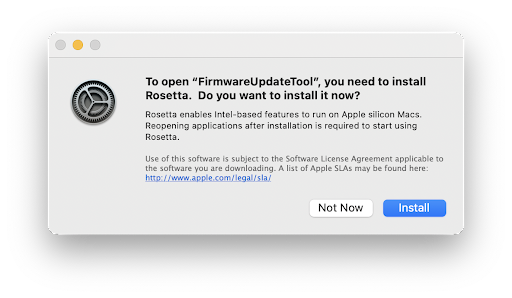
我們將來會將固件更新工具集成到 Options+ 中,屆時將不需要 Rosetta 來安裝固件更新。
Options+ 不需要也不使用您的位置。 由於我們在應用程序中使用的框架存在問題,它正在被添加到您在 macOS 上的位置服務中。 Options+ 的條目默認未選中,您可以不選中它,從而不共享您的位置。 同時,我們正在努力解決這個問題。
是的,Options+ 與 macOS 通用控件兼容。 但是有一些限制,如下所述:
– 當使用 Universal Control 從計算機 A 切換到計算機 B 時,您的 Logitech 設備並未物理連接到計算機 B。因此,您通過 Options+ 對您的設備進行的任何配置都不會在計算機 B 中工作。您的設備將正常工作如果沒有安裝 Options+。 要使計算機 B 中的設備配置正常工作,您需要直接連接到計算機 B 或使用我們的 Flow 功能。
– 如果在兩台計算機之間設置了 Flow 功能並啟用了 Universal Control,則 Universal Control 優先且 Flow 不起作用。 要使用 Flow,請禁用 Universal Control。
在某些 macOS 12 計算機上,通過藍牙連接的非活動設備仍然保留在應用程序 UI 上,即使它們已從藍牙菜單中刪除。 如果您遇到此問題,請重新啟動計算機以從應用程序 UI 中刪除設備。
從 macOS 12.4 開始,Options+ 需要藍牙權限才能檢測藍牙設備(如果它沒有主動連接到該計算機)。 如果應用程序沒有藍牙權限,您將無法進入該計算機,因為它無法檢測到設備。 要解決此問題,請按照以下說明授予藍牙權限:
1. 打開 系統偏好設定 > 安全與隱私 > 隱私.
2. 選擇 藍牙 從左側選單。
3. 點擊左下角的鎖圖標,輸入密碼解鎖。
4. 在右側面板中,選中 Logi Options+ 框並選擇 退出並重新打開 當提示授予權限時。
注意:如果您單擊 之後,請取消勾選Logi Options+,再次勾選,然後按 立即退出 當出現提示時。
視窗
這些故障排除步驟從簡單到更進階。
請依序執行步驟,並在每個步驟後檢查設備是否運作。
確保您擁有最新版本的 Windows
Microsoft 定期改進 Windows 處理藍牙設備的方式。 檢查以確保您已安裝最新的更新。
- 點擊 開始,然後轉到 設定 > Windows更新,然後選擇 檢查更新。看 微軟 有關如何更新 Windows 的更多詳細信息。 如果出現提示,您還應該包括與藍牙、WiFi 或無線電相關的可選更新。
確保您擁有最新的藍牙驅動程序
計算機製造商定期改進他們處理藍牙設備的方式。 確保安裝計算機製造商提供的最新藍牙驅動程序:
聯想電腦
- 點擊 開始,然後去聯想範tage(以前的 Lenovo Companion),然後選擇 系統更新。然後選擇 檢查更新.
– 如果有可用更新,請單擊 安裝選定. 可選更新不是必需的,但建議使用。 點擊 這裡 有關如何更新 Lenovo 計算機的更多詳細信息。
惠普電腦
- 點擊 開始 > 所有應用程式 然後轉至 HP Support Assistant 或搜索 Support Assistant。 如果未安裝,您可以從 HP 站點安裝 這裡.
– 在 裝置 窗口,選擇您的 HP 電腦,然後單擊 更新. 可選更新不是必需的,但建議使用。 點擊 這裡 有關如何更新 HP 電腦的更多詳細信息。
戴爾電腦
- 點擊 開始,然後轉至 Dell Command | 更新並選擇 查看. 您也可以訪問戴爾支持頁面 這裡 並掃描您的系統以獲取新的更新。
– 如果有可用更新,請選擇 安裝. 可選更新不是必需的,但建議使用。
其他電腦
檢查您的計算機製造商的產品支持頁面 web網站以查看如何更新您的系統。
確保您的計算機上的藍牙已打開
點選 開始,然後選擇 設定 > 藍牙和裝置. 確保藍牙已打開 ON. 如果您使用的是帶有藍牙開關的筆記本電腦,請確保該開關已打開。
重新啟動計算機上的藍牙
1. 導航到藍牙設置窗格:
- 點擊 開始 > 設定 > 藍牙和裝置.
2.點擊藍牙開關開啟藍牙 離開.
3.等待幾秒鐘,然後點擊藍牙開關打開藍牙 On.
4. 檢查 Logitech 藍牙設備是否運作。如果沒有,請繼續執行後續步驟。
從裝置清單中刪除您的 Logitech 裝置並嘗試再次配對
1. 導航到藍牙設置窗格:
- 點擊 開始 > 設定 > 藍牙和裝置.
2.找到您的設備,點擊右上角的菜單圖標,
然後選擇 移除裝置.
3.在下一個提示中,點擊 是的.
4. 依照所述步驟重新配對您的設備 這裡.
運行 Windows 藍牙疑難解答
點選 開始,然後選擇 設定 > 故障排除 > 其他疑難排解。在下面 其他, 尋找 藍牙,點選 跑步 並按照螢幕上的指示進行操作。
高級:嘗試更改藍牙參數
1. 在設備管理器中,更改藍牙無線適配器的電源設置:
– 在任務欄上的搜索框中,鍵入設備管理器,然後從菜單中選擇。
2. 在設備管理器中,展開 藍牙,右鍵單擊藍牙無線適配器(例如“戴爾無線 XYZ 適配器”或“英特爾(R) 無線藍牙”),然後單擊 特性.
3. 在屬性窗口中,單擊 電源管理 選項卡並取消選中 允許計算機關閉此設備以節省電量.
4. 單擊 OK.
5. 重新啟動計算機以應用更改。
Microsoft Windows 和 Apple macOS 聽寫功能目前僅適用於特定國家和語言。
您可以在下面閱讀有關聽寫的更多信息並獲取更新的支持語言列表:
– Windows
- 蘋果
如果您在使用不受支持的語言的 Windows 上遇到任何聽寫問題,例如您的輸入出現亂碼或不正確,請重新啟動計算機,因為這應該可以解決問題。 或者,如果您的羅技鍵盤有表情符號鍵,請嘗試按下它,因為這也可以解決問題。 如果沒有,請重新啟動計算機。
您還可以在 Microsoft 活動管理器中停止“Microsoft 文本輸入應用程序”。
您可以使用聽寫功能來聽寫文本而不是打字。 此功能由 Windows 和 macOS 提供,目前僅在特定國家和語言中可用。 您還需要麥克風和可靠的互聯網連接。
您可以在下面閱讀有關聽寫的更多信息並獲取支持語言的更新列表:
– Windows
- 蘋果
在某些情況下,聽寫鍵僅在安裝 Options+ 軟件時才有效。 你可以下載軟件 這裡.
如果您遇到任何打字問題,請參閱 我嘗試使用 Microsoft Windows 聽寫功能,但不支持我的語言。 現在我的打字亂碼或不正確 尋求更多幫助。
Options+ 與其他應用程序
如果您的計算機上有任何待處理的 Windows 操作系統更新,您可能會在為需要的應用程序創建鼠標自定義設置時遇到失敗 plugins 要安裝。 其中包括 Microsoft Excel、Word、PowerPoint、Adobe Photoshop 和 Adobe Premiere Pro。 要解決此問題,請安裝待處理的 Windows 更新並重試。
要在卸載 Options+ 後從 Adobe Creative Cloud 中刪除 LogiOptionsPlusAdobe 插件,請單擊“…' 更多選項,然後選擇卸載。

如果您為鼠標添加了自定義設置,則 LogiOptionsPlusAdobe 插件僅連接到 Adobe Photoshop 和 Adobe Premiere Pro 應用程序。 該插件會在 Creative Cloud 應用程序中顯示您在計算機上安裝的其他 Adobe 應用程序,例如 Illustrator 或 Indesign,但它不會連接到這些應用程序。

如果您為 Adobe Photoshop 創建了自定義鼠標設置,使用了兩個版本的 Photoshop,打開了兩個版本並關閉了其中一個,則您的自定義鼠標設置可能不適用於另一個打開的版本。 要解決此問題,請重新啟動 Photoshop 的開放版本。
在 M1 Mac 計算機上,您可以在安裝了 Adobe Creative Cloud 應用程序的同一管理員帳戶中為您的鼠標創建和使用 Photoshop 特定設置。 如果您切換到其他管理員帳戶,則需要在該帳戶中重新安裝 Creative Cloud 應用程序才能創建和使用 Photoshop 特定設置。
在 M1 Mac 計算機上,如果您為 Adobe Photoshop 和 Adobe Premiere Pro 添加了自定義鼠標設置,並且通過 Rosetta 運行 Adobe Photoshop,您的按鈕操作可能會執行兩次。 發生這種情況是因為兩個 Options+ Photoshop plugins 被激活並且他們都執行操作。 要解決此問題,請從 Adobe Creative Cloud Marketplace 禁用其中一個。 要禁用其中一個,請執行以下操作:
1. 打開 Adobe Creative Cloud。
2. 訪問 股票和市場 選單,點擊 Plugins 菜單,然後在左側菜單中,選擇 管理 plugins.
3. 點選“…' Logi Options Plus 的更多選項,然後單擊 停用.
注意:要查看您是否通過 Rosetta 運行 Photoshop:
1. 右鍵單擊應用程序圖標 應用領域 資料夾。
2. 選擇 獲取資訊.
3. 檢查是否 使用Rosetta打開 框被選中。
即使您在 M1 計算機上刪除了 Adobe Photoshop 的自定義鼠標設置,由於限制,該插件仍將保持連接狀態。 我們正在與 Adobe 合作解決這個問題。 同時,完全斷開連接的唯一方法是卸載 Options+。
更新
如果自定義鍵後刪除鍵停止工作,我們建議刪除自定義以使用刪除功能。


