

Keychron V4 Max QMK VIA 無線客製化機械式鍵盤使用者指南

1 連接2.4GHz接收器

注意:為了獲得最佳的無線體驗,我們建議使用接收器擴展適配器並放置 2.4GHz 接收器
放在桌子上靠近鍵盤的某個位置,可以降低延遲並減少訊號幹擾。
2 連接藍牙

3 切換到正確的系統

請確保左上角的系統切換開關已切換至與您電腦作業系統相同的系統。
4 連接電纜

5 威盛按鍵重新映射軟體

請訪問 usevia.app 使用線上
VIA 軟體可重新對應按鍵。
如果威盛無法辨識您的鍵盤,請聯絡我們的支援人員以取得說明。
*線上威盛軟體僅可在最新版本的Chrome、Edge和Opera瀏覽器上運作。
*VIA 僅在鍵盤透過電線連接至電腦時有效。
6 層次

7 背光

8 調整背光亮度

9 保固
鍵盤高度可自訂且易於重建。
如果鍵盤的任何一個鍵盤零件在保固期內出現問題,我們只會更換鍵盤的有缺陷的零件,而不是整個鍵盤。

10 恢復出廠設置
故障排除?不知道鍵盤怎麼了?
- 從我們的網站下載正確的韌體和 QMK 工具箱 web地點。
- 拔下電源線並將鍵盤切換到電纜模式。
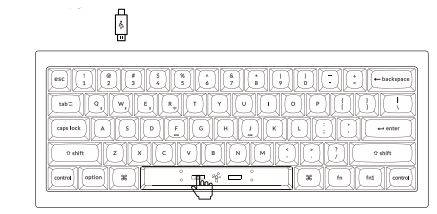
- 取下空白鍵鍵帽即可在PCB上找到重置按鈕。
- 先按住重設鍵,然後將電源線插入鍵盤。
2秒後放開重設鍵,鍵盤將進入DFU模式。 - 使用 QMK 工具箱刷新韌體。
- 按 fn1 + J + Z(持續 4 秒)可將鍵盤恢復原廠設定。
'逐步指南可以在我們的網站上找到 web地點。

文件/資源
 |
Keychron V4 Max QMK VIA 無線客製機械鍵盤 [pdf] 使用者指南 V4 Max、V4 Max QMK VIA 無線客製機械鍵盤、QMK VIA 無線客製化機械鍵盤、無線客製化機械鍵盤、客製化機械鍵盤、機械式鍵盤、鍵盤 |