
安傑洛智能 68010
安傑洛智慧8吋多功能智慧型觸控螢幕使用手冊(型號:68010)
智慧家庭控制面板的安裝、操作和維護的全面說明。
一、簡介
安捷樂智慧8吋多功能智慧觸控螢幕旨在成為您塗鴉智慧家庭設備的中央控制中心。它配備8吋高清IPS多點觸控液晶屏,內建自動光線感應器,以及獨特的1.2吋液晶觸控旋轉開關,帶來直覺且便利的操控體驗。此面板整合了多種智慧家庭功能,包括照明、窗簾、空調以及其他塗鴉相容設備,提供流暢的控制體驗。
該設備還內建 2W 揚聲器,用於音訊回饋,並可連接外部揚聲器。它支援 Wi-Fi、ZigBee 和藍牙 Mesh 網關功能,確保在您的智慧家庭生態系統中實現穩定且靈活的連接。
2. 包裝內容
- 8吋面板
- 螺絲包
3. 安全訊息
警告: 安裝工作必須由合格人員進行。在進行任何安裝或接線工作之前,請務必確保已在斷路器處關閉主電源。否則可能導致觸電、受傷甚至死亡。
- 安裝或維護之前務必斷開電源。
- 檢查線路連接是否牢固正確,以防止短路或損壞。
- 請勿將設備暴露在潮濕或極端溫度下。
- 僅使用指定的捲tage 和電流額定值。
4. 規格
| 特徵 | 細節 |
|---|---|
| 產品尺寸 | 5.91 x 3.94 x 0.79 英寸 |
| 產品型號 | 68010 |
| 品牌 | 安潔樂智能 |
| 特別報道 | 智慧家庭集成,觸控螢幕介面 |
| 顏色 | 黑色的 |
| 相容設備 | 空調、窗簾、燈具、其他塗鴉智慧設備 |
| 連接技術 | 射頻(Wi-Fi、ZigBee、藍牙 Mesh) |
| 展示 | 8吋高清液晶IPS多點觸控屏,附自動光線感應器;1.2吋旋轉開關液晶觸控螢幕 |
| 揚聲器 | 內建2W揚聲器,支援外接2-25W揚聲器 |
| 貯存 | 附贈16GB TF卡,用於下載應用程式 |
5. 設定與安裝
5.1. 接線說明
ANJIELO SMART 控制面板專為牆內安裝而設計,適用於標準雙 86 型底盒。它需要火線 (L) 和零線 (N) 供電。此外,它還提供兩個照明迴路 (L1, L2) 的連接。
- 電源斷開: 開始之前,請確保已在斷路器處關閉安裝區域的主電源。
- 拆除面板: 小心地將前面板從背板上撬下來,露出接線端子。
- 連接電線:
- 將電箱中的火線連接到面板上的“L”端子。
- 將電箱中的零線連接到配電盤上的“N”端子。
- 將燈 1 的負載線連接到“L1”端子。
- 將燈 2 的負載線連接到“L2”端子(如果適用)。
- 接地: 雖然設備本身是塑膠材質,但如果您的接線盒是金屬材質且已接地,您可以將設備的金屬背板接地到接線盒上,以提高安全性。如有疑問,請諮詢合格的電工。
- 安全背板: 使用提供的螺絲將背板牢固地安裝到牆盒中。
- 連接前面板: 小心地將前面板與背板對齊,然後用力按壓,直到聽到喀嚓聲為止。
- 電力恢復: 恢復斷路器的供電。配電盤應該會通電。


5.2. 網路連接
此面板支援有線和無線網路連線。
- 有線連接(可選): 如果希望使用穩定的有線連接,請將乙太網路線連接到面板背面的「網路」連接埠。
- 無線連線(Wi-Fi):
- 在面板的觸控螢幕上,導覽至「設定」>「網路設定」>「無線網路」。
- 啟用 Wi-Fi 並從清單中選擇您的家庭網路。
- 請輸入您的Wi-Fi密碼進行連線。
5.3. 初始設定和應用程式配對
成功開機並連接網路後,您需要將裝置與塗鴉智慧生活應用程式配對。
- 下載應用程序: 在您的行動裝置上下載並安裝「塗鴉智慧」或「智慧生活」應用程式。
- 註冊/登入: 開啟應用程序,註冊一個新帳號或使用現有帳號登入。
- 新增設備: 在控制台上,請依照螢幕提示操作,即可顯示用於配對的二維碼。在塗鴉智慧App中,選擇“新增設備”,然後使用掃描功能掃描控制面板上顯示的二維碼。
- 確認: 掃描完成後,應用程式將引導您完成新增裝置的最後步驟。請在應用程式中確認新增設備。
- 語言選擇: 在面板上,從初始設定畫面中選擇您喜歡的語言(例如,英語)。
6. 操作說明
6.1. 觸控螢幕介面
8吋高畫質IPS多點觸控液晶屏,讓您能直觀地控制所有連接的智慧型裝置和場景。左右滑動或點擊圖示即可在不同的房間、裝置和場景設定之間切換。

6.2 旋轉開關控制
整合式旋轉開關配備 1.2 吋 LCD 觸控屏,可快速存取溫控器控制、燈光調光和場景選擇功能。旋轉即可調整數值,按下即可確認或選擇。

6.3 場景管理
在塗鴉智慧生活 app 中配置智慧家庭場景。配置完成後,只需在面板上輕觸一下即可啟動這些場景,同時自動控制多個設備(例如,「回家模式」可開啟燈並調節空調)。

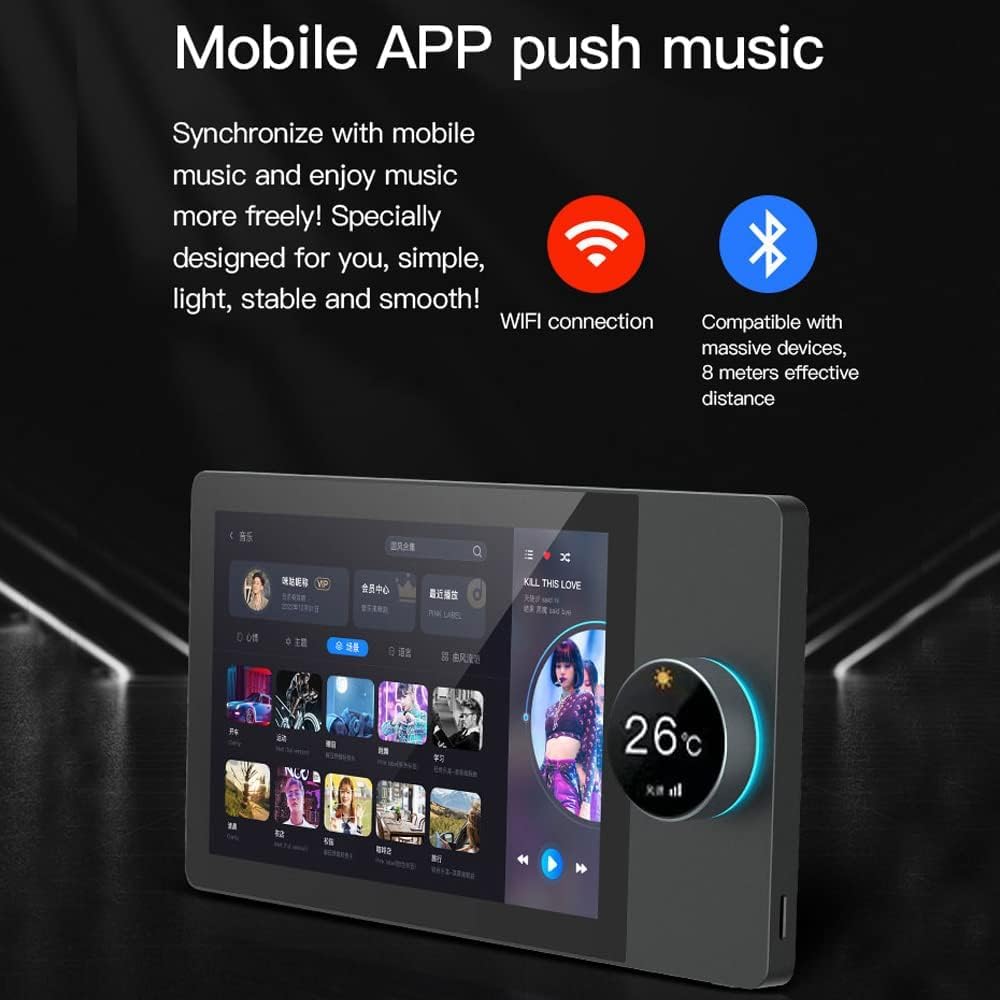
6.4 媒體和音訊
面板內建 2W 揚聲器,可播放系統聲音,並可連接外部揚聲器播放音樂。您可以透過隨附的 16GB TF 卡安裝您喜愛的音樂播放器應用程式。

7、維護保養
- 打掃: 請使用柔軟的乾布清潔螢幕和機身外部。避免使用研磨性清潔劑或溶劑。
- 軟體更新: 請定期透過塗鴉智慧生活 app 檢查韌體更新,以確保最佳效能和安全性。
- 備份: 定期備份應用程式內的設定和場景。
8。 故障排除
| 問題 | 可能的原因 | 解決方案 |
|---|---|---|
| 面板未通電 | 無電源;接線錯誤 | 檢查斷路器;確認火線和零線連接是否正確。如有必要,請諮詢電工。 |
| 無法連線 Wi-Fi | 密碼錯誤;訊號弱;路由器問題 | 請再次檢查 Wi-Fi 密碼;將路由器移近一些或使用 Wi-Fi 擴展器;重新啟動路由器。 |
| 設備無回應 | 設備離線;配對錯誤;網路問題 | 在塗鴉 App 中查看設備狀態;如有必要,請重新配對設備;確保網路連線穩定。 |
| 旋轉開關無反應 | 軟體故障;物理損壞 | 重啟面板(斷電重啟);如果問題仍然存在,請聯絡客戶支援。 |
9. 保固和支持
有關保固資訊和技術支持,請諮詢安捷洛智能官方網站。 web請造訪其網站或直接聯絡客服。請保留購買收據,以便進行保固索賠。
製造商: 安潔樂智能
Web地點: 安潔樂網
Ask a question about this manual
Ask about setup, troubleshooting, compatibility, parts, safety, or missing instructions. Manuals+ will review the question and use this page’s manual context to help answer it.