
一、簡介
本手冊詳細介紹了BOSGAME E2迷你電腦的設定、操作和維護。請在使用設備前仔細閱讀本手冊,以確保其正常運作並防止損壞。
BOSGAME E2 是一款緊湊而強大的迷你電腦,專為商務、多媒體和輕度遊戲應用而設計。它配備 AMD Ryzen 5 3550H 處理器、Windows 11 專業版作業系統、16GB DDR4 記憶體和 512GB NVMe 固態硬碟,提供高效的效能並支援三螢幕 4K 顯示器。
2. 包裝內容
請確認您的產品包裝內包含以下所有物品:
- BOSGAME E2 迷你電腦
- 電源適配器
- 帶螺絲的 VESA 安裝支架
- HDMI 線
- 用戶手冊(本文檔)

此圖展示了 BOSGAME E2 迷你電腦及其隨附的配件:電源轉接器、帶螺絲的 VESA 安裝支架、用於連接顯示器的 HDMI 線材和使用者手冊。
3.產品特點
BOSGAME E2迷你電腦配備了先進的組件,性能可靠:
- 處理器: AMD Ryzen 5 3550H(4 核心 8 線程,最高睿頻 3.7 GHz)
- 圖形: AMD Radeon Vega 8 顯示卡(8 核,1200 MHz 頻率)
- 作業系統: 預先安裝 Windows 11 專業版,相容於 Ubuntu
- 記憶: 16GB DDR4 2400MHz 記憶體(可擴充至 32GB)
- 貯存: 512GB M.2 2280 NVMe PCIe 3.0 固態硬碟
- 無線連接: Wi-Fi 5 (802.11ac) 和藍牙 5.0
- 有線連接: 1000M RJ45 LAN 端口
- 顯示輸出: 支援透過 2 個 HDMI 2.0 介面和 1 個 USB-C 介面(1080P@60Hz)實現三螢幕 4K@60Hz 顯示。
- 連接埠: 3 個 USB 3.2 介面、1 個 USB 2.0 介面、1 個 RJ45 介面、1 個 3.5 公釐音訊插孔、2 個 HDMI 介面、1 個 USB-C 介面、1 個直流電源輸入接口
- 附加功能: 支援區域網路喚醒和壁掛安裝

該圖突出了 BOSGAME E2 的主要技術規格,包括其處理器、圖形、儲存、記憶體和連接選項,並重點介紹了其三螢幕顯示功能。

此圖詳細展示了 AMD Ryzen 5 3550H 處理器,包括其核心數、執行緒數、快取大小、最大加速時脈速度和熱設計功耗 (TDP)。

此圖展示了內部記憶體和儲存組件,具體包括 16GB DDR4 2400MHz 記憶體和 512GB M.2 NVMe PCIe 3.0 固態硬碟,突顯了系統的容量和效能。
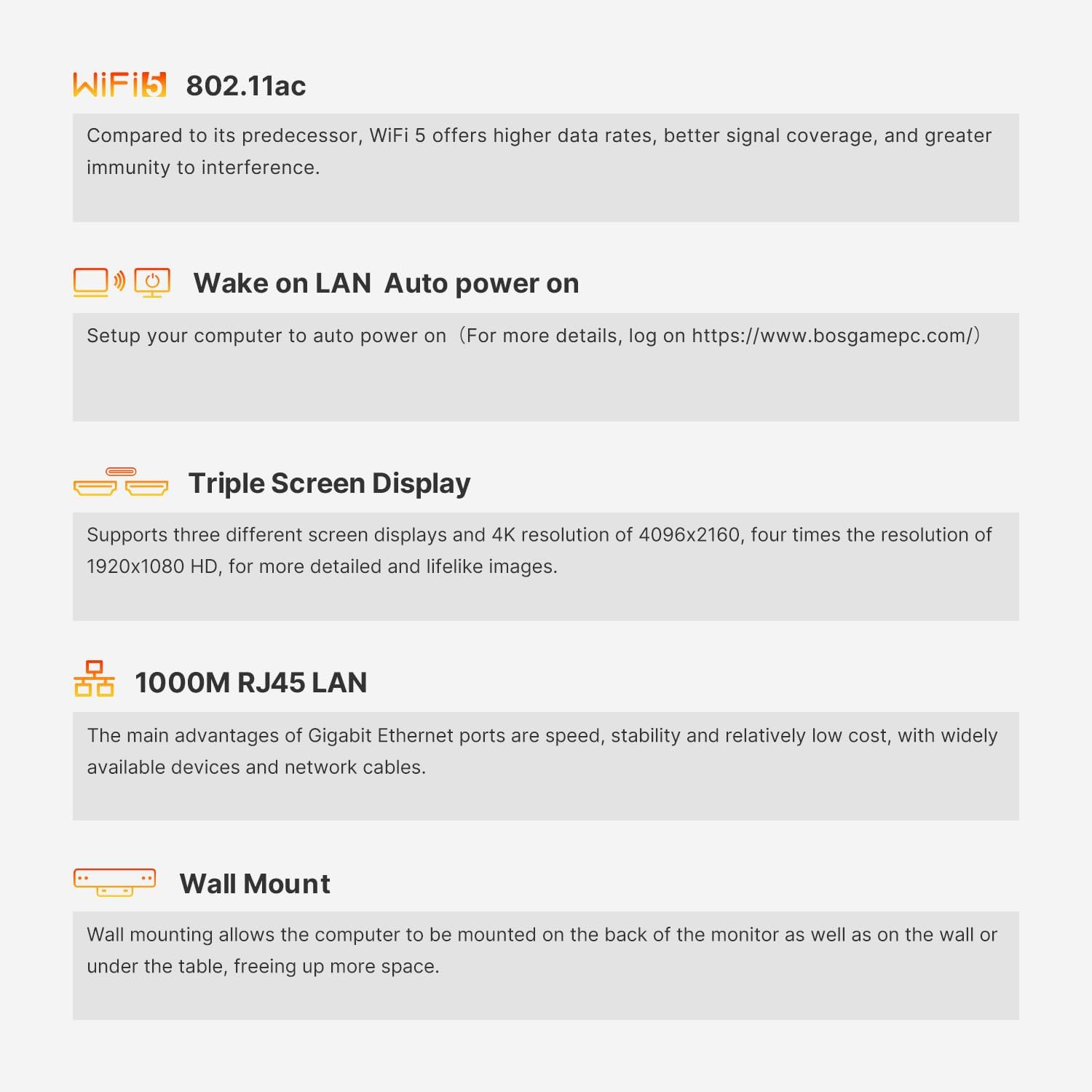
該圖詳細展示了迷你電腦的幾項關鍵功能,包括其 Wi-Fi 5 標準、用於遠端開機的 Wake on LAN 功能、支援三個獨立顯示器、高速千兆乙太網路連接埠以及壁掛式安裝選項。
4. 設置指南
4.1 連接外設
- 連接顯示器: 使用隨附的 HDMI 連接線將顯示器連接到迷你電腦背面的其中一個 HDMI 連接埠。如需三螢幕顯示設置,請使用兩個 HDMI 連接埠和一個 USB-C 連接埠(需使用相容的轉接器/線纜)。
- 連接鍵盤和滑鼠: 將 USB 鍵盤和滑鼠插入可用的 USB 連接埠(USB 3.2 或 USB 2.0)。
- 連接網路(可選): 對於有線互聯網連接,請將乙太網路線從路由器/數據機連接到迷你電腦的 RJ45 LAN 連接埠。
- 連接電源: 將電源適配器插入迷你電腦的直流輸入端口,然後將適配器插入電源插座。

此圖展示了 BOSGAME E2 迷你電腦前面板和後面板上的各種輸入/輸出端口,包括 USB、HDMI、LAN 和音訊連接。
4.2 首次啟動
連接所有必要的周邊設備和電源後,按下迷你電腦正面的電源按鈕。系統將啟動進入 Windows 11 專業版。依照螢幕上的指示完成 Windows 的初始設定。
4.3 壁掛式安裝(選購)
BOSGAME E2 支援 VESA 安裝,可將其安裝到顯示器背面或牆壁上。
- 使用提供的螺絲將 VESA 支架固定到迷你電腦上。
- 使用合適的螺絲將支架固定在顯示器背面或牆壁上。

此圖示範如何使用隨附的 VESA 支架將 BOSGAME E2 迷你 PC 安裝到顯示器背面,並說明如何將支架固定在 PC 和顯示器上。
5. 操作說明
5.1 電源開關
- 開機: 按下迷你電腦正面的電源按鈕。
- 關機: 點選 Windows 開始按鈕,然後選擇「電源」>「關機」。或者,按住電源按鈕 4 秒鐘強制關機(僅在必要時使用)。
5.2 三螢幕顯示設置
這款迷你電腦最多支援三個獨立顯示器。您可以透過兩個 HDMI 2.0 連接埠連接主顯示器和副顯示器。對於第三個顯示器,請使用 USB-C 端口,並搭配相容的 USB-C 轉 DisplayPort/HDMI 轉接器或線纜。連線成功後,Windows 會自動偵測顯示器。您可以透過以下方式配置顯示設定(解析度、方向、擴充/複製): 設定 > 系統 > 顯示.
5.3 區域網路喚醒
BOSGAME E2 支援網路喚醒 (WoL) 功能,可讓您透過網路遠端啟動裝置。若要啟用此功能,您可能需要在 BIOS 和 Windows 系統中設定網路介面卡屬性。請參閱 BOSGAME 官方文件。 web本網站提供啟用網路喚醒功能的詳細說明。
6、維護保養
6.1 清潔
定期用柔軟的乾布清潔迷你電腦外殼。使用壓縮空氣輕輕清除通風口的灰塵,以確保空氣流通順暢,防止過熱。請勿將液體清潔劑直接噴灑在設備上。
6.2 軟件更新
請保持您的 Windows 11 專業版作業系統和裝置驅動程式更新,以確保最佳效能和安全性。您可以透過以下方式管理 Windows 更新: 設定 > Windows 更新.
6.3 儲存和記憶體擴展
這款迷你電腦的記憶體可擴充至32GB。 M.2 2280 NVMe固態硬碟也可以升級。 筆記: 本型號不支援額外安裝 2.5 吋硬碟。
7。 故障排除
- 無電源: 確保電源轉接器已牢固連接到迷你電腦和正常工作的電源插座。用其他設備測試一下電源插座。
- 無顯示: 請確認 HDMI 連接線(或 USB-C 連接線)已正確連接至迷你電腦和顯示器。確保顯示器已開啟並設定為正確的輸入來源。如果可以,請嘗試使用其他線纜或顯示器。
- 無網路連線(有線): 檢查乙太網路線連接。確認路由器/數據機運作正常。檢查Windows系統中的網路介面卡設定。
- 無網路連線(無線網路): 請確保Windows系統中已啟用Wi-Fi。檢查是否已選擇正確的Wi-Fi網絡,以及密碼是否輸入正確。重啟路由器/數據機。
- 系統運作緩慢: 檢查是否有後台應用程式佔用資源。確保有足夠的可用儲存空間。運行病毒掃描。如果問題仍然存在,請考慮更新驅動程式或重新安裝 Windows。
8. 規格
| 特徵 | 規格 |
|---|---|
| 品牌 | 博世遊戲 |
| 型號 | E2 |
| 作業系統 | Windows 11 專業版 |
| 處理器品牌 | AMD |
| 處理器類型 | 銳龍 5 3550H |
| 處理器速度 | 3.7 GHz(最大睿頻) |
| 核心數量 | 4 |
| 記憶體 | 16GB DDR4 |
| 最大記憶體 | 32GB |
| 儲存大小 | 512GB |
| 存儲技術 | SSD(M.2 2280 NVMe PCIe x4) |
| 顯示卡晶片組品牌 | AMD |
| 圖形處理器 | Radeon Vega 8 顯示卡(8 核,1200 MHz) |
| 顯示解析度 | 3840 x 2160 (4K) |
| HDMI 連接埠 | 2 |
| USB 3.0 連接埠 | 3(USB 3.2) |
| USB 2.0 連接埠 | 1 |
| USB-C 連接埠 | 1 |
| 連接性 | 乙太網路、HDMI、USB、Wi-Fi (802.11ac)、藍牙 (5.0) |
| 尺寸(長x寬x高) | 12 x 11 x 4.5 厘米 |
| 重量 | 950克 |
9. 保固和支持
BOSGAME E2迷你電腦配備了 兩年保固 自購買日起生效。本保固涵蓋製造缺陷,並確保產品在正常使用情況下達到其規定的性能標準。
如需技術支援、故障排除或保固索賠,請聯絡我們 全天候線上支援請參考 BOSGAME 官方網站上提供的聯絡資訊。 web網站或您的購買文件。